> ## Documentation Index
> Fetch the complete documentation index at: https://www.mintlify.com/docs/llms.txt
> Use this file to discover all available pages before exploring further.
# Descripción general de analíticas
> Consulta el dashboard de analíticas de Mintlify para revisar el tráfico, el uso del assistant, las búsquedas, la interacción y los comentarios.
Las analíticas requieren un [plan Pro o Enterprise](https://mintlify.com/pricing?ref=analytics).
La página de [analíticas](https://app.mintlify.com/analytics) en tu dashboard muestra cómo los visitantes encuentran y usan tu documentación. Utiliza estas señales para identificar páginas valiosas, descubrir vacíos de contenido y monitorear los cambios a lo largo del tiempo.
Los datos de analíticas suelen aparecer a los pocos minutos de una interacción. Los eventos muy recientes podrían no aparecer de inmediato.
## Elige una vista de analíticas
Monitorea visitantes, vistas de página, referencias y tráfico humano y de agentes.
Revisa el uso del assistant, los temas de las conversaciones, la satisfacción y las transcripciones.
Analiza el volumen de búsquedas, las consultas frecuentes y las tasas de clics.
Comprende las acciones de contenido, las rutas de navegación y los embudos de búsqueda y assistant.
Consulta los comentarios a lo largo del tiempo, revisa calificaciones específicas y comentarios escritos, y da seguimiento al trabajo.
Exporta los datos del dashboard a CSV para análisis, informes o archivo.
Envía los eventos de analíticas a Amazon S3 para su procesamiento posterior.
## Filtrar por período
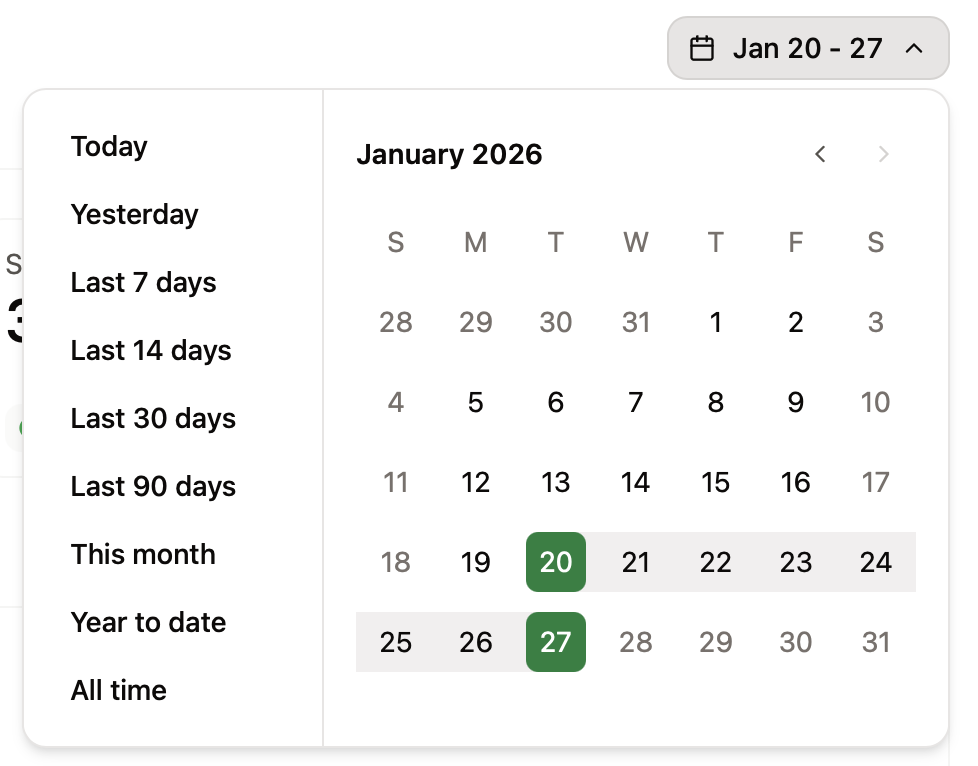
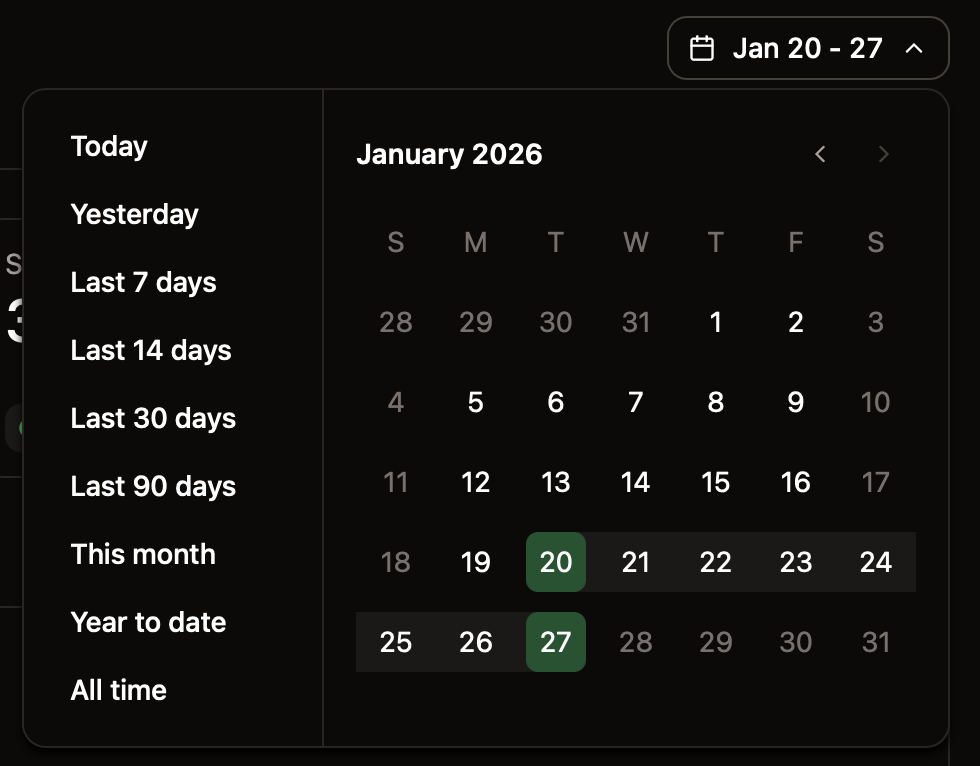
Usa el selector de rango en una vista de analíticas para ajustar el período de los datos mostrados. Las exportaciones también usan el rango de tiempo seleccionado.
 ## Related topics
- [Vista general de automatizaciones](/docs/es/automations/index.md)
- [Descripción general](/docs/es/components/index.md)
- [Introducción](/docs/es/index.md)
## Related topics
- [Vista general de automatizaciones](/docs/es/automations/index.md)
- [Descripción general](/docs/es/components/index.md)
- [Introducción](/docs/es/index.md)