> ## Documentation Index
> Fetch the complete documentation index at: https://www.mintlify.com/docs/llms.txt
> Use this file to discover all available pages before exploring further.
# Borradores
> Crea borradores aislados en el editor que se mantienen privados hasta que solicitas revisión y los publicas, sin gestionar branches de Git por tu cuenta.
Usa los borradores para trabajar en cambios en el editor antes de publicarlos en tu sitio en producción. Un borrador es un espacio de trabajo aislado donde redactas, previsualizas y editas contenido. Tus cambios solo están disponibles en el editor hasta que decides publicarlos.
Los borradores son la forma recomendada de hacer cambios en el editor. Cada borrador tiene una branch de Git y una pull request que el editor gestiona por ti, de modo que puedes trabajar sin cambiar de branch ni abrir pull requests.
## Cómo funcionan los borradores
**Cada edición se guarda automáticamente.** A medida que escribes, el editor guarda tu trabajo en los servidores de Mintlify y, en segundo plano, confirma los cambios en la branch del borrador. Tus cambios se conservan entre pestañas, dispositivos e interrupciones de red.
**Cada borrador lleva su propio historial de versiones.** El editor confirma los cambios a medida que trabajas, por lo que un borrador acumula un historial de cambios en su branch. También mantiene abierta una pull request que refleja el estado actual del borrador.
**Nada se publica hasta que tú lo publicas.** Un borrador nunca afecta a tu sitio en producción mientras lo editas. Tú controlas cuándo se despliegan sus cambios.
**Mantén varios borradores a la vez.** Trabaja en varios conjuntos de cambios en paralelo, cada uno en su propio borrador, y publícalos por separado.
Los borradores están separados de la branch de implementación que compila tu sitio en producción. Editar un borrador nunca cambia tu sitio en producción hasta que publicas el borrador.
## Crear un borrador
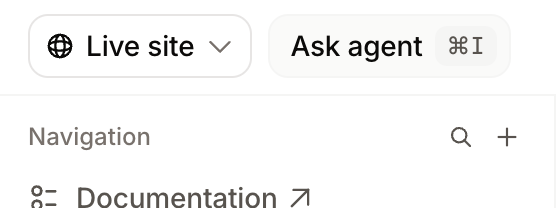
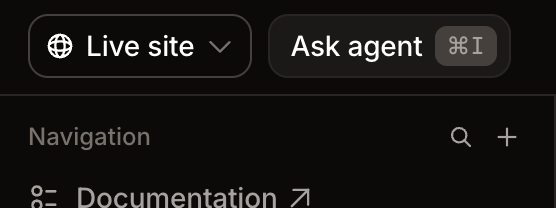
1. Haz clic en el selector de implementación en la barra de herramientas del editor. Cuando editas tu branch de implementación, muestra **Live site**. Cuando editas un borrador, muestra el nombre del borrador.
 2. Haz clic en la pestaña **Drafts**.
3. Haz clic en **New draft**.
El editor crea el borrador y cambia a él. Los borradores nuevos empiezan con el nombre "Untitled draft". Renombra tus borradores con nombres descriptivos para poder identificarlos más adelante.
2. Haz clic en la pestaña **Drafts**.
3. Haz clic en **New draft**.
El editor crea el borrador y cambia a él. Los borradores nuevos empiezan con el nombre "Untitled draft". Renombra tus borradores con nombres descriptivos para poder identificarlos más adelante.
## Cambiar entre borradores
1. Haz clic en el selector de implementación en la barra de herramientas del editor.
2. Haz clic en **Live site** para volver a tu branch de implementación, o haz clic en otro borrador para cambiar a él.
La pestaña **Drafts** enumera tus borradores con la hora de la última actualización de cada uno, del más reciente al más antiguo. Usa el campo de búsqueda para filtrar los borradores por nombre.
## Publicar un borrador
Cuando tu borrador esté listo, abre el menú de publicación para revisar tus cambios y publicarlos. Las acciones disponibles dependen de si tu branch de implementación requiere revisión antes de que los cambios se publiquen.
Haz clic en **Publish** en la barra de herramientas del editor. El menú enumera todos los cambios pendientes del borrador. Haz clic en cualquier cambio para revisarlo.
Si tu branch de implementación requiere revisión, haz clic en **Request review** para marcar la pull request del borrador como lista para que tu equipo la revise. Los revisores aprueban la pull request desde el editor o desde tu proveedor de Git.
Haz clic en **Publish** para fusionar el borrador en tu branch de implementación y desplegarlo. Si tu equipo exige revisiones, **Publish** solo estará disponible después de que la pull request reciba aprobación.
Solo puede haber una publicación a la vez por borrador. Si ya hay una publicación en curso, espera a que termine antes de volver a publicar.
## Renombrar un borrador
1. Haz clic en el selector de implementación en la barra de herramientas del editor.
2. Haz clic en la pestaña **Drafts**.
3. Pasa el cursor sobre el borrador y haz clic en el icono de renombrar.
4. Introduce un nombre nuevo y pulsa Enter.
Renombrar un borrador también actualiza el título de su pull request.
## Eliminar un borrador
1. Haz clic en el selector de implementación en la barra de herramientas del editor.
2. Haz clic en la pestaña **Drafts**.
3. Pasa el cursor sobre el borrador y haz clic en el icono de eliminar.
4. Confirma la eliminación.
Eliminar un borrador descarta de forma permanente sus cambios sin publicar y cierra su pull request. No puedes deshacer esta acción.
## Borradores frente a branches
Tanto los borradores como las branches te permiten trabajar en cambios de forma aislada antes de publicarlos. Elige según cómo trabaje tu equipo:
* **Usa borradores** si quieres que el editor gestione Git por ti.
* **Usa branches** si sigues un flujo de trabajo basado en Git y quieres nombrar branches, gestionar pull requests directamente o coordinarte con cambios hechos fuera del editor. Consulta [Branching y publicación](/es/editor/branching-and-publishing).
Ambas opciones están disponibles en el selector de implementación, de modo que puedes moverte entre los dos enfoques en cualquier momento.
## Related topics
- [Excluir archivos de la publicación](/docs/es/organize/mintignore.md)
- [Escribe documentación con Claude Code](/docs/es/guides/claude-code.md)
- [Páginas ocultas](/docs/es/organize/hidden-pages.md)