> ## Documentation Index
> Fetch the complete documentation index at: https://www.mintlify.com/docs/llms.txt
> Use this file to discover all available pages before exploring further.
# Agregar contenido multimedia
> Sube, gestiona e inserta imágenes y otros recursos multimedia en tus páginas de documentación usando el gestor de archivos integrado del editor web de Mintlify.
## Tipos de archivo admitidos
* **Imágenes**: PNG, JPG, JPEG, GIF, WebP (máx. 20 MB)
* **Vídeos**: MP4, WebM (máx. 20 MB)
* **Fuentes**: TrueType (TTF), WOFF, WOFF2
* **Otros**: PDF, ICO (favicons)
## Agregar contenido multimedia a una página
### Arrastrar y soltar
Arrastra y suelta contenido multimedia desde tu computadora o desde el gestor de recursos sobre una página. En modo visual, la imagen o el video se insertan en línea. En Modo Markdown, el editor inserta la ruta en la posición de tu cursor. Las imágenes se guardan en la raíz de tu carpeta `images/`, y los videos se guardan en la raíz de tu carpeta `videos/`.
### Comando slash
Escribe /image para abrir el menú de imágenes o /video para abrir el menú de vídeos. Sube contenido multimedia nuevo o selecciona entre los archivos existentes.
### Incrustar
Escribe /embed y pega una URL de YouTube, Loom o Vimeo. El editor detecta el proveedor y genera el iframe automáticamente. Al buscar en el menú slash, los términos `youtube`, `yt`, `loom` y `vimeo` también muestran el comando **Embed**.
Para otras incrustaciones, escribe /embed y activa **Inserción manual** para escribir HTML personalizado.
### Subir archivos
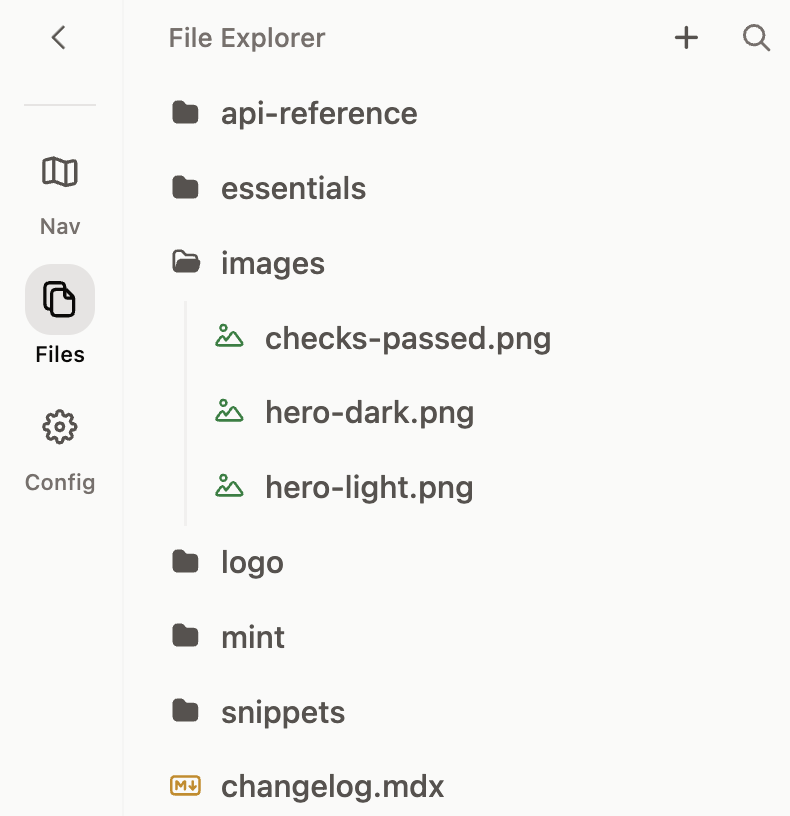
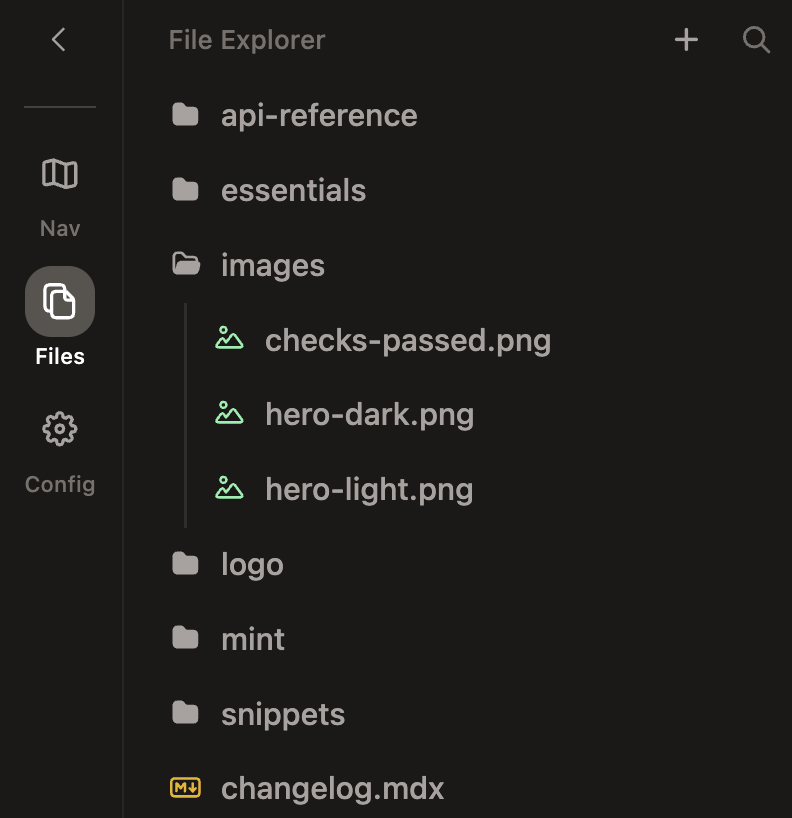
Usa el explorador de archivos en la barra lateral para subir o buscar archivos. Arrastra y suelta archivos en una carpeta para organizar recursos multimedia.
## Formatear imágenes
Después de insertar una imagen en el modo visual, pasa el cursor por encima para mostrar una barra de herramientas con opciones de formato.
* **Vista previa en modo claro/oscuro**: Cambia entre el modo claro y oscuro para ver cómo se ve la imagen en cada tema.
* **Alineación**: Establece la alineación de la imagen como izquierda, centrada, derecha o a todo el ancho.
* **Frame**: Envuelve la imagen en un componente `` para añadir un borde y un fondo.
* **Configuración**: Reemplaza la imagen o actualiza su texto alternativo.
## Administra los recursos
### Organiza con carpetas
Haz clic en el botón **+** del explorador de archivos para crear una nueva carpeta. Arrastra y suelta archivos y carpetas en el árbol de archivos para reordenarlos.
### Renombrar y editar recursos
Pasa el cursor sobre un recurso y haz clic en el botón **...** para cambiar el nombre del archivo o actualizar su texto alternativo (alt).
### Eliminar recursos
Pasa el cursor sobre un recurso y haz clic en el botón para eliminarlo.
## Mejores prácticas
* **Usa nombres descriptivos**: Pon nombres claros a los archivos, como `api-dashboard-light.png` en lugar de `img1.png`.
* **Agrega texto alternativo (alt text)**: Proporciona texto alternativo descriptivo para mejorar la accesibilidad y el SEO.
* **Organiza con carpetas**: Agrupa los recursos relacionados, como variantes de modo claro y oscuro o recursos para un área de funcionalidad específica.
* **Usa formatos apropiados**: PNG para gráficos con transparencia, JPG para fotos, SVG para iconos y logotipos (no puedes subir archivos SVG a través del editor, pero puedes agregarlos a tu repositorio mediante Git).