> ## Documentation Index
> Fetch the complete documentation index at: https://www.mintlify.com/docs/llms.txt
> Use this file to discover all available pages before exploring further.
# Revisar cambios
> Previsualice los cambios antes de publicarlos, compártalos con su equipo y apruebe y haga merge de pull requests desde el editor.
Previsualice sus cambios antes de que lleguen a su sitio publicado y, después, revise y haga merge de la pull request sin salir del editor.
## Vista previa en vivo
La vista previa en vivo representa su sitio mientras edita, sin ningún paso de compilación. Haga clic en el botón de vista previa en vivo de la barra superior.
Para editar la configuración del sitio y ver cómo afecta a su contenido, haga clic en **Site settings** en la barra de herramientas de la vista previa y seleccione una sección de configuración. Este menú no está disponible si tiene activado [Open live preview in new tab](/docs/es/editor/settings#appearance).
Para abrir el [agente](/docs/es/editor/agent) junto a la vista previa, haga clic en **Ask agent** en la barra de herramientas de la vista previa. Solo los editors y admins pueden usar el agente en las vistas previas en vivo.
La vista previa en vivo funciona en sitios públicos y en sitios protegidos con la autenticación de Mintlify.
## Despliegues de vista previa
Cuando abre una pull request desde una feature branch, Mintlify compila un despliegue de vista previa: una URL temporal donde sus cambios se representan exactamente como se verán al publicarse. La vista previa se vuelve a compilar cada vez que guarda cambios nuevos en la branch.
Para encontrar y compartir la URL, haga clic en **Publish** en la barra de herramientas. El formato de la URL es `organization-branch-name.mintlify.site`.
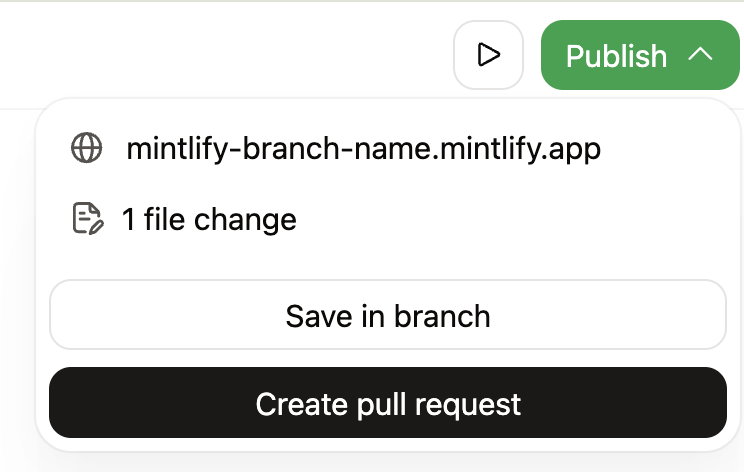
 Las URLs de vista previa son públicas de forma predeterminada. Para restringir el acceso a los miembros de su organización de Mintlify, active la autenticación de vistas previa en la página [Add-ons](https://app.mintlify.com/products/addons) de su dashboard.
## Qué vista previa usar
| | Vista previa en vivo | Despliegue de vista previa |
| ------------------ | ------------------------------- | ------------------------------------ |
| **Velocidad** | Instantánea | Requiere una compilación |
| **Acceso** | URL local | URL para compartir |
| **Úsela cuando** | Revisa cambios mientras edita | Comparte con su equipo para revisión |
| **Disponibilidad** | Mientras el editor está abierto | Mientras exista la branch |
## Compartir un enlace del editor
Para dirigir a un compañero a una página concreta de una branch, copie la URL de la barra de direcciones de su navegador. Cualquier persona con acceso a su organización de Mintlify puede abrirla en su propia sesión del editor.
```text theme={null}
https://app.mintlify.com/{org}/{project}/editor/{branch}/~/{filepath}
```
Por ejemplo: `https://app.mintlify.com/acme/docs/editor/main/~/guides/quickstart.mdx`
## Revisar y hacer merge de pull requests
Cuando hay una pull request abierta para la branch actual, el menú de publicación muestra un panel de revisión con:
* El título y la descripción de la pull request
* Las branches de origen y de destino
* El número de archivos modificados
* El requisito de aprobación de la deployment branch
* El estado de revisión actual
Después de que un revisor apruebe, haga clic en **Merge and publish** para hacer merge y desplegar desde el editor. El editor le devuelve a su deployment branch tras el merge.
### Aprobar desde el editor
En repositorios de GitHub, los revisores pueden aprobar pull requests abiertas sin salir del editor. Aparece un botón **Approve pull request** en el panel de revisión si su cuenta tiene permiso para revisarla. El estado cambia a **Approved** y **Merge and publish** queda disponible.
Si usa GitLab o Bitbucket, abra la pull request en su proveedor de Git para aprobarla.
Configure reglas de protección de branch en su proveedor de Git para exigir pull requests. Consulte [About protected branches](https://docs.github.com/en/repositories/configuring-branches-and-merges-in-your-repository/managing-protected-branches/about-protected-branches) en la ayuda de GitHub o [Protected branches](https://docs.gitlab.com/user/project/repository/branches/protected/) en la ayuda de GitLab.
### Comparar cambios antes de hacer merge
Haga clic en cualquier archivo modificado del menú de publicación para abrirlo en la vista de diff frente a la versión publicada. El modo visual muestra un diff visual y el modo source muestra un diff de texto. Los archivos que no pueden mostrar un diff, como las imágenes o los archivos eliminados, aparecen en la lista pero no se pueden abrir.
Las [páginas ocultas](/docs/es/organize/hidden-pages) que aparecen en el diff de la branch se pueden abrir desde el menú de publicación, aunque no figuren en la navegación de su sitio.
### Títulos y descripciones de pull requests
Si su organización exige pull requests, puede escribir un título y una descripción al publicar. Si deja alguno en blanco, el editor genera uno con la lista de archivos que creó, actualizó, movió o eliminó. Para controlar cómo se redactan, configure las [instrucciones de PR](/docs/es/editor/settings#pr-instructions).
Si su branch tiene hilos de comentarios abiertos, Mintlify añade un resumen de estos a la descripción de la pull request. Consulte [Colaborar](/docs/es/editor/collaborate#comments).
## Revisar una ejecución de automatización
Cuando una [automatización](/docs/es/automations) abre una pull request, puede abrir el editor en la branch de la automatización:
* Desde la página **Automation Runs** de su dashboard, haga clic en **Open in editor** en una ejecución completada.
* Desde una notificación de Slack, haga clic en el enlace **View changes**.
Cualquiera de las dos vías abre el editor en la branch de la automatización con las páginas modificadas preseleccionadas en el menú de publicación, de modo que puede revisar el diff y hacer merge o solicitar cambios sin salir del editor. El [agente](/docs/es/editor/agent#continue-an-automation-run) se abre junto a él con contexto sobre lo que hizo la automatización.
## Related topics
- [Conceptos de Git para la documentación](/docs/es/guides/git-concepts.md)
- [Glosario](/docs/es/reference/glossary.md)
- [Preguntar al agente](/docs/es/editor/agent.md)