> ## Documentation Index
> Fetch the complete documentation index at: https://www.mintlify.com/docs/llms.txt
> Use this file to discover all available pages before exploring further.
# Vue d'ensemble des analytics
> Consultez le dashboard analytics de Mintlify pour suivre le trafic, l'usage de l'assistant, les recherches, l'engagement et les retours des lecteurs.
Les analytics nécessitent un [plan Pro ou Enterprise](https://mintlify.com/pricing?ref=analytics).
La page [analytics](https://app.mintlify.com/analytics) de votre dashboard montre comment les visiteurs trouvent et utilisent votre documentation. Utilisez ces signaux pour identifier les pages précieuses, découvrir les lacunes de contenu et suivre les évolutions dans le temps.
Les données analytics apparaissent généralement quelques minutes après une interaction. Les événements très récents peuvent ne pas apparaître immédiatement.
## Choisir une vue analytics
Suivez les visiteurs, les pages vues, les référents, ainsi que le trafic humain et agent.
Consultez l'utilisation de l'assistant, les thèmes des conversations, la satisfaction et les transcriptions.
Analysez le volume de recherches, les requêtes fréquentes et les taux de clics.
Comprenez les actions sur le contenu, les parcours de navigation et les funnels de recherche et d'assistant.
Consultez les retours dans le temps, examinez les notes et commentaires écrits, et suivez les actions de suivi.
Exportez les données du dashboard vers un CSV pour analyse, reporting ou archivage.
Envoyez les événements analytics vers Amazon S3 pour un traitement en aval.
## Filtrer par période
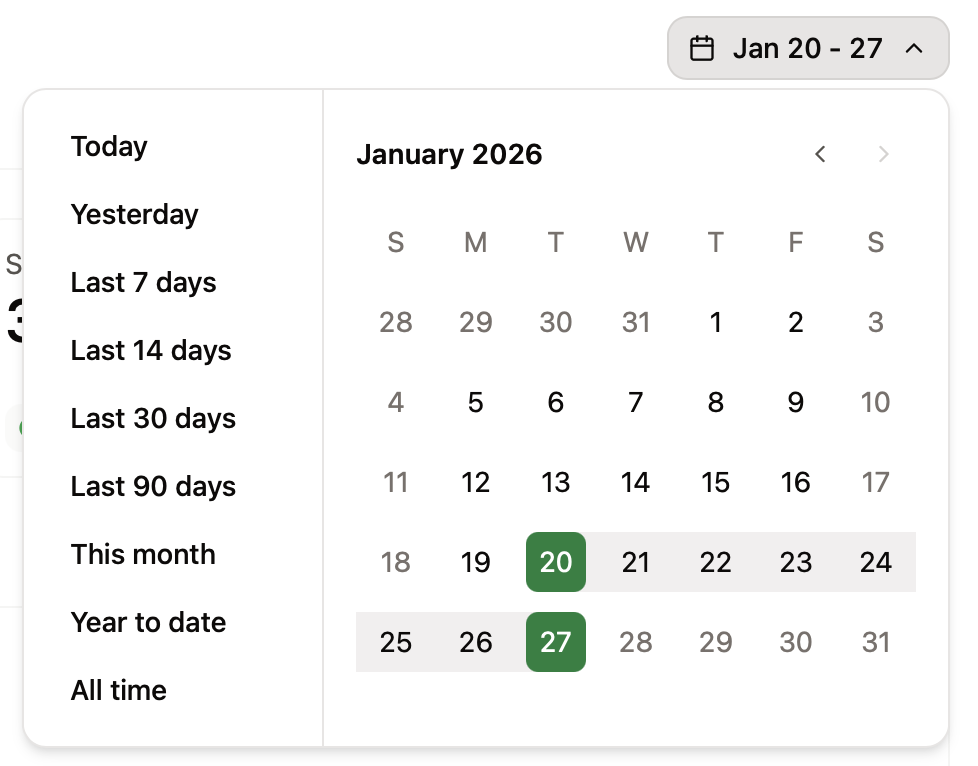
Utilisez le sélecteur de plage dans une vue analytics pour ajuster la période des données affichées. Les exports utilisent également la plage de temps sélectionnée.
 ## Related topics
- [Vue d'ensemble des analytics](/docs/fr/analytics/index.md)
- [Vue d'ensemble des automatisations](/docs/fr/automations/index.md)
- [Analyser les engagements utilisateurs](/docs/fr/analytics/user-engagements.md)
## Related topics
- [Vue d'ensemble des analytics](/docs/fr/analytics/index.md)
- [Vue d'ensemble des automatisations](/docs/fr/automations/index.md)
- [Analyser les engagements utilisateurs](/docs/fr/analytics/user-engagements.md)