> ## Documentation Index
> Fetch the complete documentation index at: https://www.mintlify.com/docs/llms.txt
> Use this file to discover all available pages before exploring further.
# Réviser les modifications
> Prévisualisez vos modifications avant leur mise en ligne, partagez-les avec votre équipe, puis approuvez et fusionnez les pull requests depuis l'éditeur.
Prévisualisez vos modifications avant qu'elles n'atteignent votre site publié, puis révisez et fusionnez la pull request sans quitter l'éditeur.
## Aperçu en direct
L'aperçu en direct affiche votre site pendant que vous le modifiez, sans étape de compilation. Cliquez sur le bouton d'aperçu en direct dans la barre supérieure.
Pour modifier les paramètres du site et voir leur effet sur votre contenu, cliquez sur **Site settings** dans la barre d'outils de l'aperçu, puis sélectionnez une section de configuration. Ce menu n'est pas disponible si vous avez activé [Open live preview in new tab](/docs/fr/editor/settings#appearance).
Pour ouvrir l'[agent](/docs/fr/editor/agent) à côté de l'aperçu, cliquez sur **Ask agent** dans la barre d'outils de l'aperçu. Seuls les editors et les admins peuvent utiliser l'agent dans les aperçus en direct.
L'aperçu en direct fonctionne pour les sites publics et pour les sites protégés par l'authentification Mintlify.
## Déploiements de prévisualisation
Lorsque vous ouvrez une pull request depuis une feature branch, Mintlify compile un déploiement de prévisualisation : une URL temporaire où vos modifications s'affichent exactement comme elles le seront une fois publiées. L'aperçu est recompilé chaque fois que vous enregistrez de nouvelles modifications sur la branch.
Pour trouver et partager l'URL, cliquez sur **Publish** dans la barre d'outils. Le format de l'URL est `organization-branch-name.mintlify.site`.
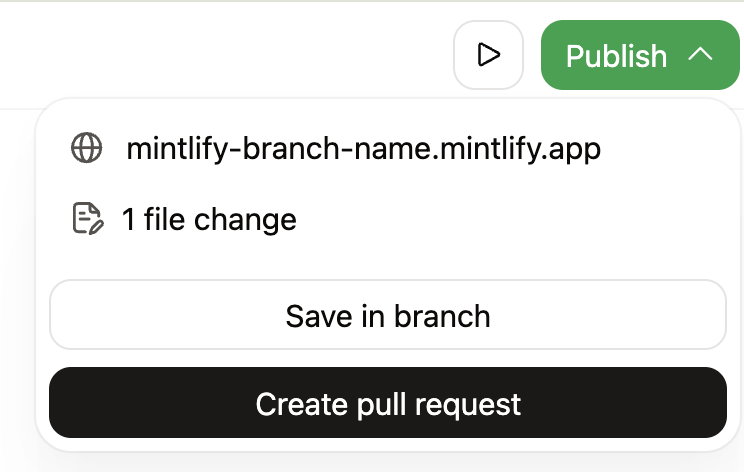
 Les URLs de prévisualisation sont publiques par défaut. Pour en restreindre l'accès aux membres de votre organisation Mintlify, activez l'authentification des aperçus sur la page [Add-ons](https://app.mintlify.com/products/addons) de votre dashboard.
## Quel aperçu utiliser
| | Aperçu en direct | Déploiement de prévisualisation |
| -------------------- | ------------------------------------------------- | --------------------------------------------- |
| **Rapidité** | Instantané | Nécessite une compilation |
| **Accès** | URL locale | URL partageable |
| **À utiliser quand** | Vous révisez des modifications en cours d'édition | Vous partagez avec votre équipe pour révision |
| **Disponibilité** | Tant que l'éditeur est ouvert | Tant que la branch existe |
## Partager un lien vers l'éditeur
Pour diriger un collègue vers une page précise d'une branch, copiez l'URL depuis la barre d'adresse de votre navigateur. Toute personne ayant accès à votre organisation Mintlify peut l'ouvrir dans sa propre session de l'éditeur.
```text theme={null}
https://app.mintlify.com/{org}/{project}/editor/{branch}/~/{filepath}
```
Par exemple : `https://app.mintlify.com/acme/docs/editor/main/~/guides/quickstart.mdx`
## Réviser et fusionner les pull requests
Lorsqu'une pull request est ouverte pour la branch actuelle, le menu de publication affiche un panneau de révision avec :
* Le titre et la description de la pull request
* Les branches source et cible
* Le nombre de fichiers modifiés
* L'exigence d'approbation sur la deployment branch
* L'état actuel de la révision
Une fois qu'un relecteur a approuvé, cliquez sur **Merge and publish** pour fusionner et déployer depuis l'éditeur. L'éditeur vous ramène ensuite sur votre deployment branch.
### Approuver depuis l'éditeur
Pour les dépôts GitHub, les relecteurs peuvent approuver les pull requests ouvertes sans quitter l'éditeur. Un bouton **Approve pull request** apparaît dans le panneau de révision si votre compte a le droit de la relire. L'état passe à **Approved** et **Merge and publish** devient disponible.
Si vous utilisez GitLab ou Bitbucket, ouvrez la pull request chez votre fournisseur Git pour l'approuver.
Configurez des règles de protection de branch chez votre fournisseur Git pour exiger des pull requests. Consultez [About protected branches](https://docs.github.com/en/repositories/configuring-branches-and-merges-in-your-repository/managing-protected-branches/about-protected-branches) dans l'aide GitHub ou [Protected branches](https://docs.gitlab.com/user/project/repository/branches/protected/) dans l'aide GitLab.
### Comparer les modifications avant de fusionner
Cliquez sur n'importe quel fichier modifié dans le menu de publication pour l'ouvrir en vue diff face à la version publiée. Le mode visuel affiche un diff visuel et le mode source affiche un diff textuel. Les fichiers qui ne peuvent pas afficher de diff, comme les images ou les fichiers supprimés, figurent dans la liste mais ne sont pas cliquables.
Les [pages masquées](/docs/fr/organize/hidden-pages) qui apparaissent dans le diff de la branch peuvent être ouvertes depuis le menu de publication, même si elles ne figurent pas dans la navigation de votre site.
### Titres et descriptions des pull requests
Si votre organisation exige des pull requests, vous pouvez saisir un titre et une description au moment de publier. Si vous laissez l'un des deux vide, l'éditeur en génère un listant les fichiers que vous avez créés, mis à jour, déplacés ou supprimés. Pour contrôler leur rédaction, définissez des [instructions de PR](/docs/fr/editor/settings#pr-instructions).
Si votre branch comporte des fils de commentaires ouverts, Mintlify ajoute leur résumé à la description de la pull request. Consultez [Collaborer](/docs/fr/editor/collaborate#comments).
## Réviser une exécution d'automatisation
Lorsqu'une [automatisation](/docs/fr/automations) ouvre une pull request, vous pouvez ouvrir l'éditeur sur la branch de l'automatisation :
* Depuis la page **Automation Runs** de votre dashboard, cliquez sur **Open in editor** sur une exécution terminée.
* Depuis une notification Slack, cliquez sur le lien **View changes**.
Ces deux points d'entrée ouvrent l'éditeur sur la branch de l'automatisation, avec les pages modifiées présélectionnées dans le menu de publication, ce qui vous permet de réviser le diff et de fusionner ou de demander des modifications sans quitter l'éditeur. L'[agent](/docs/fr/editor/agent#continue-an-automation-run) s'ouvre à côté avec le contexte de ce qu'a fait l'automatisation.
## Related topics
- [Qu'est-ce que l'agent ?](/docs/fr/agent/index.md)
- [Proxy inverse](/docs/fr/deploy/reverse-proxy.md)
- [Travailler avec des branches](/docs/fr/guides/branches.md)