> ## Documentation Index
> Fetch the complete documentation index at: https://www.mintlify.com/docs/llms.txt
> Use this file to discover all available pages before exploring further.
# 桌面应用
> 在 macOS、Windows 或 Linux 上安装 Mintlify 桌面应用,在带有标签页和键盘快捷键的原生窗口中使用控制台和编辑器。
桌面应用目前处于 beta 阶段,可能会发生变化。
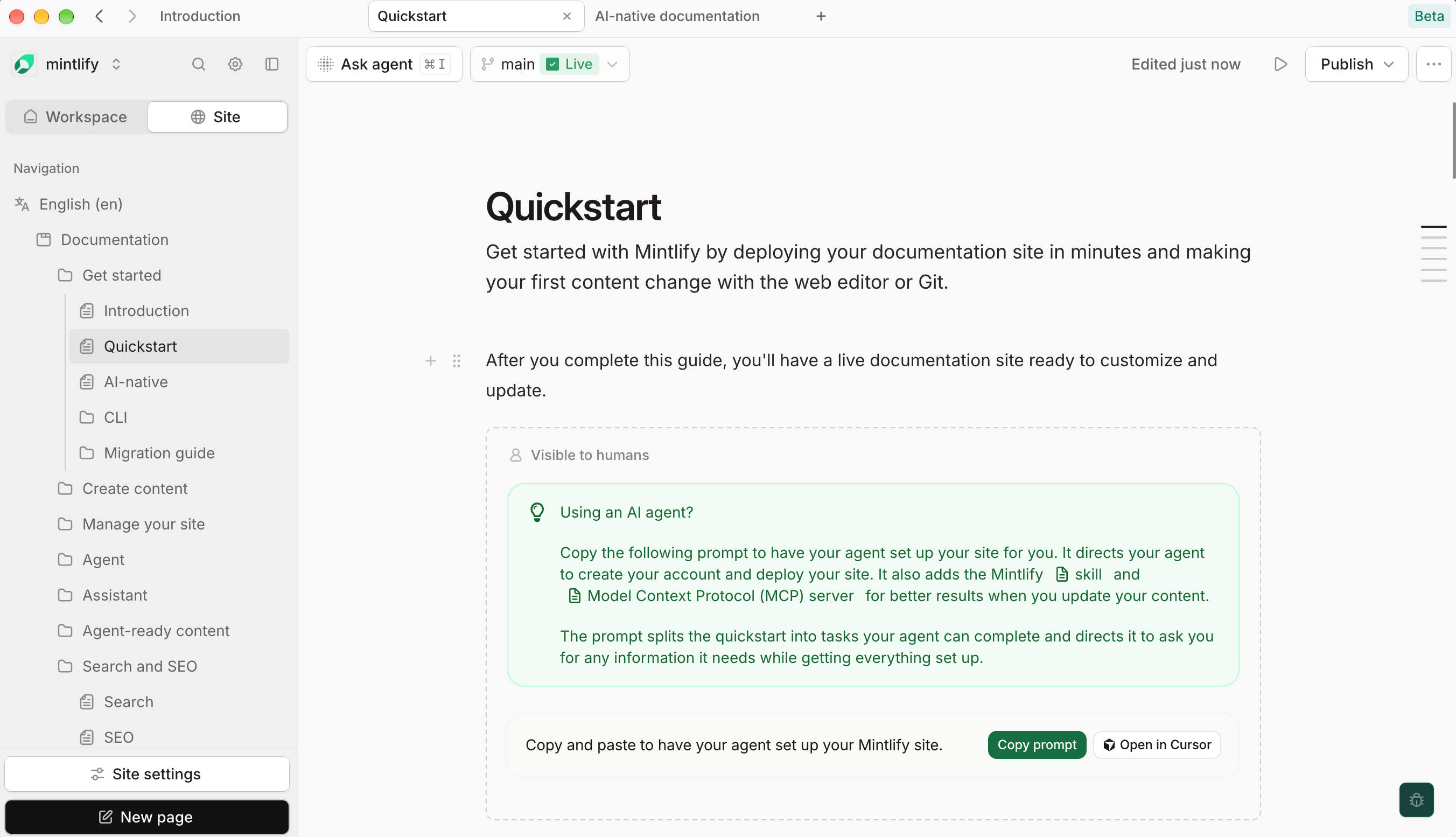
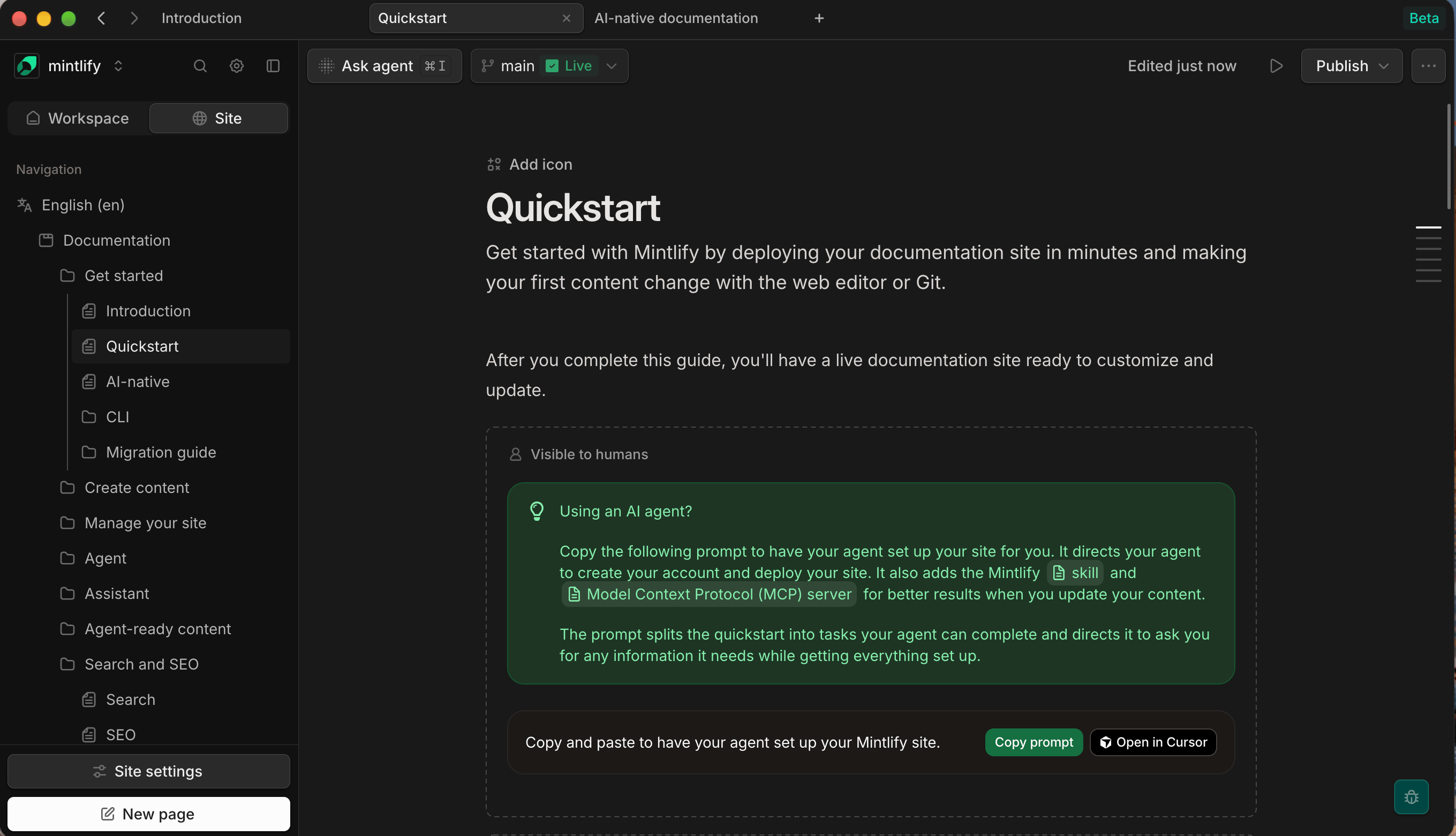
Mintlify 桌面应用在你的电脑上运行你的[控制台](https://app.mintlify.com)和[编辑器](/docs/zh/editor/index)。你可以在标签页或多个窗口中工作,访问与浏览器中相同的内容和设置。
桌面应用更新内容的方式与在编辑器中工作相同。它不会打开或编辑你电脑上的文件。如需处理本地文件,请使用 [CLI](/docs/zh/cli/index)。
## 安装
需要搭载 Apple 芯片的 macOS 14 或更高版本。
1. 从 [mintlify.com/desktop](https://mintlify.com/desktop) 下载桌面应用。
2. 打开该文件。
3. 将 **Mintlify** 拖到你的 **Applications** 文件夹中。
你也可以通过终端安装。
```bash Install the desktop app theme={null}
curl -fsSL https://desktop.mintlify.com/install.sh | bash
```
该脚本会安装到 `/Applications`;如果你无法写入 `/Applications`,则会安装到 `~/Applications`。
需要 64 位 Windows 10 或更高版本。
1. 从 [mintlify.com/desktop](https://mintlify.com/desktop) 下载桌面应用。
2. 运行安装程序。
需要 x86\_64 设备。桌面应用提供 AppImage 和 `.deb` 软件包两种格式。
从 [mintlify.com/desktop](https://mintlify.com/desktop) 下载任一文件,或通过终端安装 AppImage。
```bash Install the desktop app theme={null}
curl -fsSL https://desktop.mintlify.com/install.sh | bash
```
该脚本会将应用安装到 `~/.local/share/mintlify-desktop`,在 `~/.local/bin` 中添加 `mintlify-desktop` 命令,并将 Mintlify 添加到你的应用程序菜单中。
AppImage 需要 FUSE 2。如果桌面应用无法启动,请安装 FUSE 2。在 Ubuntu 上:
```bash Install FUSE 2 theme={null}
sudo apt install libfuse2
```
## 登录
1. 打开桌面应用。桌面应用会显示 **Log in to Mintlify** 界面。
2. 点击 **Log in here instead**。
3. 按照你在浏览器中登录控制台的相同方式登录。
beta 访问期间不支持基于浏览器的登录。你无法使用 **Continue in browser** 按钮登录。
## 标签页和窗口
在单独的标签页或窗口中打开你正在处理的每个页面。重启应用后,标签页和窗口会恢复到你离开时的位置。
右键点击标签页可以复制该标签页、复制其链接或关闭其他标签页。用鼠标中键点击标签页可以将其关闭。
如需在侧边栏而不是窗口顶部显示标签页,请在[设置](#settings)中更改标签页布局。
### 每个标签页都有独立的会话
新标签页打开时,会登录到与打开它的标签页相同的账户和组织。之后,每个标签页都会保持各自独立的会话:
* 在一个标签页中切换组织不会影响其他标签页,因此你可以同时在不同的组织中工作。
* 退出登录或登录其他账户只会影响当前标签页。
如需在所有位置退出登录,请使用[设置](#settings)中的 **Clear all data**。
### 指向其他网站的链接
标签页只会加载 Mintlify 控制台以及它用于登录、获取 AI 功能额度和连接 Git 提供商的服务。指向任何其他网站的链接都会在你的默认浏览器中打开。
## 键盘快捷键
在 Windows 和 Linux 上,请使用 Ctrl 代替 Cmd。
| 操作 | 快捷键 |
| :-------- | :-------------------------------------------------- |
| 新建标签页 | Cmd + T |
| 新建窗口 | Cmd + Shift + N |
| 关闭标签页 | Cmd + W |
| 关闭窗口 | Cmd + Shift + W |
| 转到标签页 1-9 | Cmd + 1-9 |
| 下一个标签页 | Ctrl + Tab |
| 上一个标签页 | Ctrl + Shift + Tab |
| 后退 | Cmd + \[ |
| 前进 | Cmd + ] |
| 重新加载 | Cmd + R |
| 复制页面 URL | Cmd + Shift + C |
| 打开设置 | Cmd + , |
有关编辑器内的快捷键,请参阅[键盘快捷键](/docs/zh/editor/keyboard-shortcuts)。
## 设置
在 macOS 上按 Cmd + ,,或在 Windows 和 Linux 上按 Ctrl + , 打开设置。
* **Tab layout**:在窗口顶部(**Horizontal**)或侧边栏中(**Vertical**)显示标签页。
* **Clear all data**:退出所有标签页的登录,关闭所有标签页并重置设置。应用会重新启动。
设置窗口还会显示应用版本。
## 更新
应用会在启动时以及运行期间每四小时检查一次更新。有可用更新时,标签栏中会出现 **Update** 按钮。
* **macOS**:点击 **Update**,在应用内下载并安装更新。
* **Windows 和 Linux**:点击 **Update**,从浏览器下载新版本,然后进行安装。
## 卸载
1. 退出桌面应用。
2. 将 **Mintlify** 从你的 **Applications** 文件夹移到废纸篓。
3. 如需删除你的登录信息和设置,请删除 `~/Library/Application Support/Mintlify Electron`。
1. 打开 **Settings** > **Apps** > **Installed apps**。
2. 找到 **Mintlify** 并选择 **Uninstall**。
3. 如需删除你的登录信息和设置,请删除 `%APPDATA%\Mintlify Electron`。
如果你是通过脚本安装的桌面应用,请删除脚本创建的文件:
```bash Remove the desktop app theme={null}
rm -rf ~/.local/share/mintlify-desktop \
~/.local/bin/mintlify-desktop \
~/.local/share/applications/mintlify-desktop.desktop \
~/.local/share/icons/hicolor/512x512/apps/mintlify-desktop.png
```
如果你安装的是 `.deb` 软件包,请使用你的软件包管理器将其删除。
如需删除你的登录信息和设置,请删除 `~/.config/Mintlify Electron`。
## Related topics
- [示例](/docs/zh/components/examples.md)
- [GitHub](/docs/zh/deploy/github.md)
- [重定向](/docs/zh/create/redirects.md)