> ## Documentation Index
> Fetch the complete documentation index at: https://www.mintlify.com/docs/llms.txt
> Use this file to discover all available pages before exploring further.
# 添加媒体
> 使用 Mintlify 网页编辑器内置的文件管理器,在文档页面中上传、管理和嵌入图片及其他媒体资源。
## 支持的文件类型
* **图片**:PNG、JPG、JPEG、GIF、WebP(最大 20 MB)
* **视频**:MP4、WebM (最大 20 MB)
* **字体**:TrueType (TTF) 、WOFF、WOFF2
* **其他**:PDF、ICO (网站图标)
## 在页面中添加媒体
### 拖放
将媒体从你的电脑或资源管理器拖放到页面上。在可视化模式下,图片或视频会以内联形式插入。在 Markdown 模式下,编辑器会在你的光标位置插入路径。图片会保存到 `images/` 文件夹的根目录下,视频会保存到 `videos/` 文件夹的根目录下。
### 斜杠命令
输入 /image 以打开图片菜单,或输入 /video 以打开视频菜单。上传新的媒体文件或从现有文件中进行选择。
### 嵌入
输入 /embed 并粘贴 YouTube、Loom 或 Vimeo 的 URL。编辑器会自动识别提供方并生成对应的 iframe。在斜杠菜单中搜索 `youtube`、`yt`、`loom` 或 `vimeo` 也会显示 **Embed** 命令。
对于其他嵌入内容,输入 /embed 并切换到 **手动嵌入** 以编写自定义 HTML。
### 上传文件
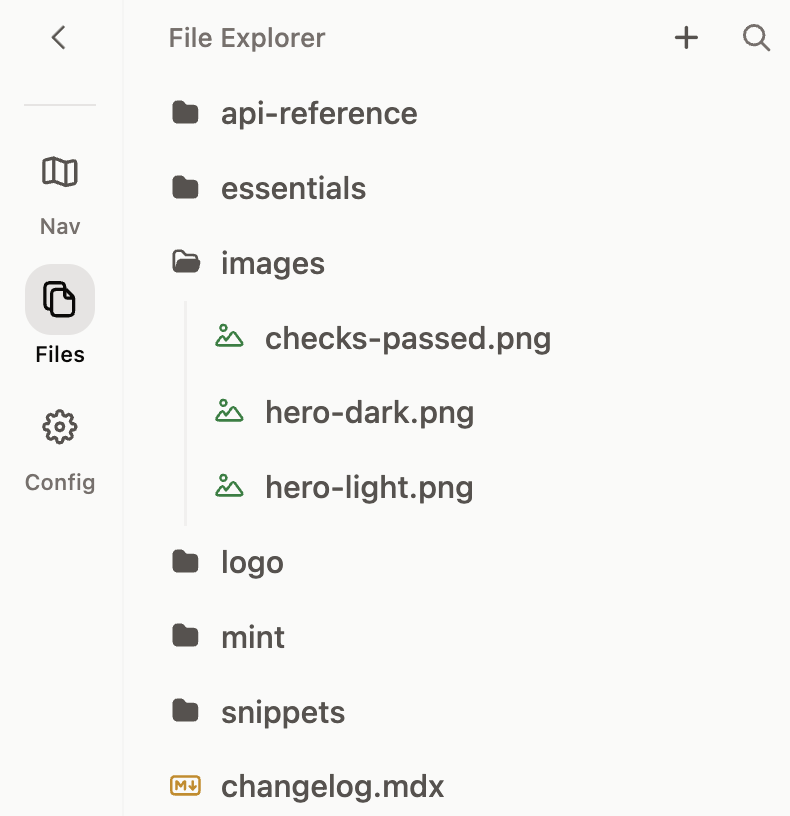
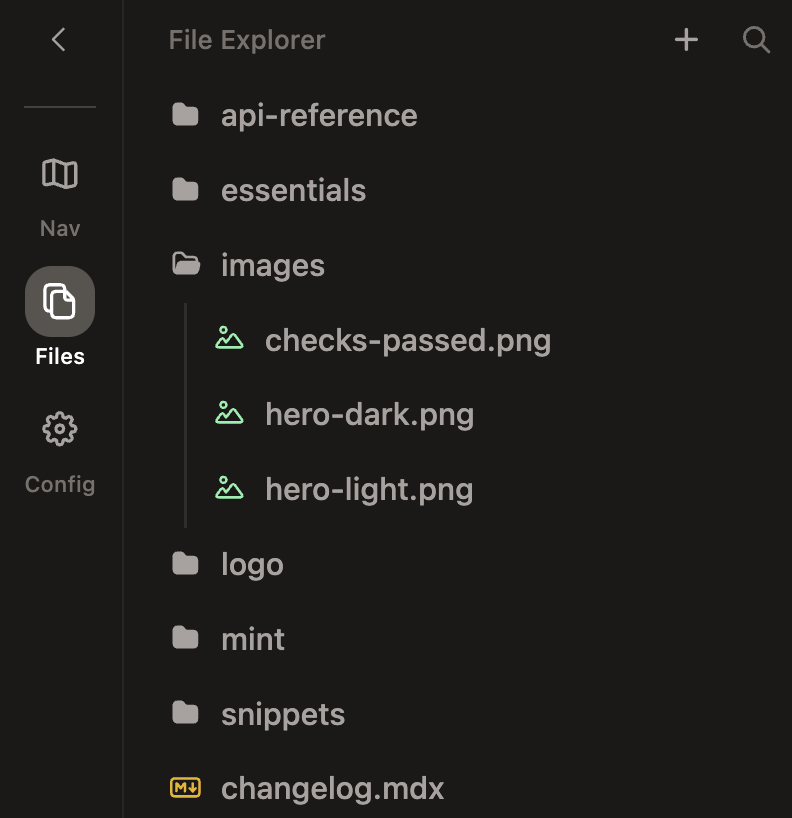
使用侧边栏中的文件浏览器上传或搜索文件。将文件拖放到文件夹中,以便整理媒体资源。
## 格式化图片
在可视编辑模式下插入图片后,将鼠标悬停在图片上,会显示一个带有格式选项的工具栏。
* **浅色/深色预览**:在浅色和深色模式之间切换,以查看图片在每种主题下的显示效果。
* **对齐方式**:将图片对齐方式设置为左对齐、居中、右对齐或全宽。
* **Frame**:将图片包裹在 `` 组件中以添加边框和背景。
* **设置**:替换图片或更新其 alt 文本(替代文本)。
## 管理资源
### 使用文件夹整理
在文件资源管理器中点击 **+** 按钮创建新文件夹。在文件树中拖拽文件和文件夹以重新调整它们的结构。
### 重命名和编辑资源
将鼠标悬停在资源上,点击 **...** 按钮,以重命名文件或更新其 alt 文本。
### 删除资源
将鼠标悬停在某个资源上,然后点击 删除按钮。
## 最佳实践
* **使用描述性名称**:为文件使用清晰、具有描述性的名称。例如,将文件命名为 `api-dashboard-light.png`,而不是 `img1.png`。
* **添加替代文本(alt text)**:为图像提供描述性的替代文本,以提升可访问性和 SEO(搜索引擎优化)。
* **通过文件夹进行组织**:将相关资源分组管理,例如浅色和深色模式的不同版本,或某个特定功能区域使用的资源。
* **使用合适的格式**:PNG 适用于带透明度的图形,JPG 适用于照片,SVG 适用于图标和徽标(你无法通过编辑器上传 SVG 文件,但可以通过 Git 将其添加到存储库中)。
## Related topics
- [如何在文档中使用图片、截图和视频](/docs/zh/guides/media.md)
- [配置](/docs/zh/editor/configurations.md)
- [创建和编辑页面](/docs/zh/editor/pages.md)