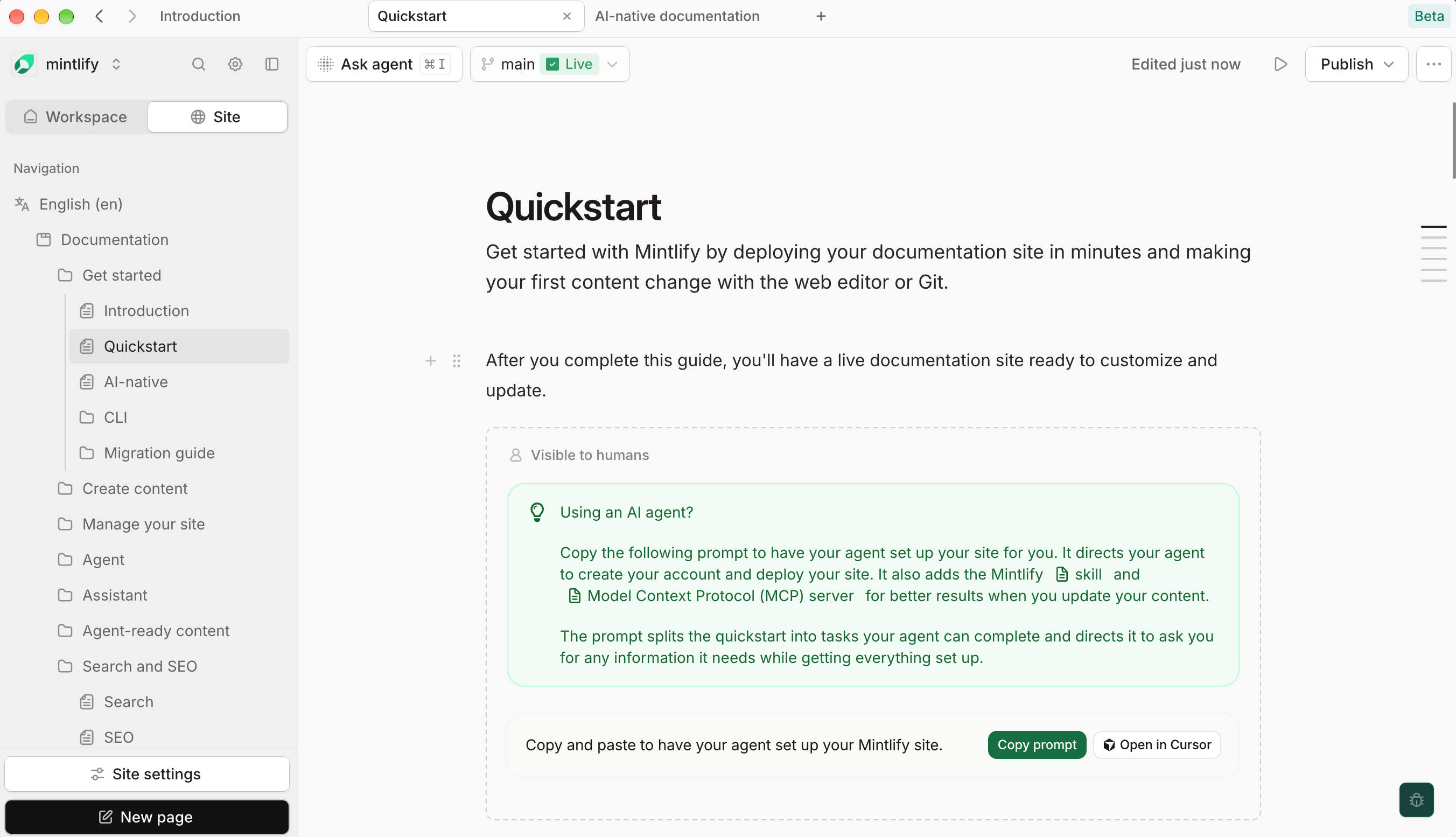
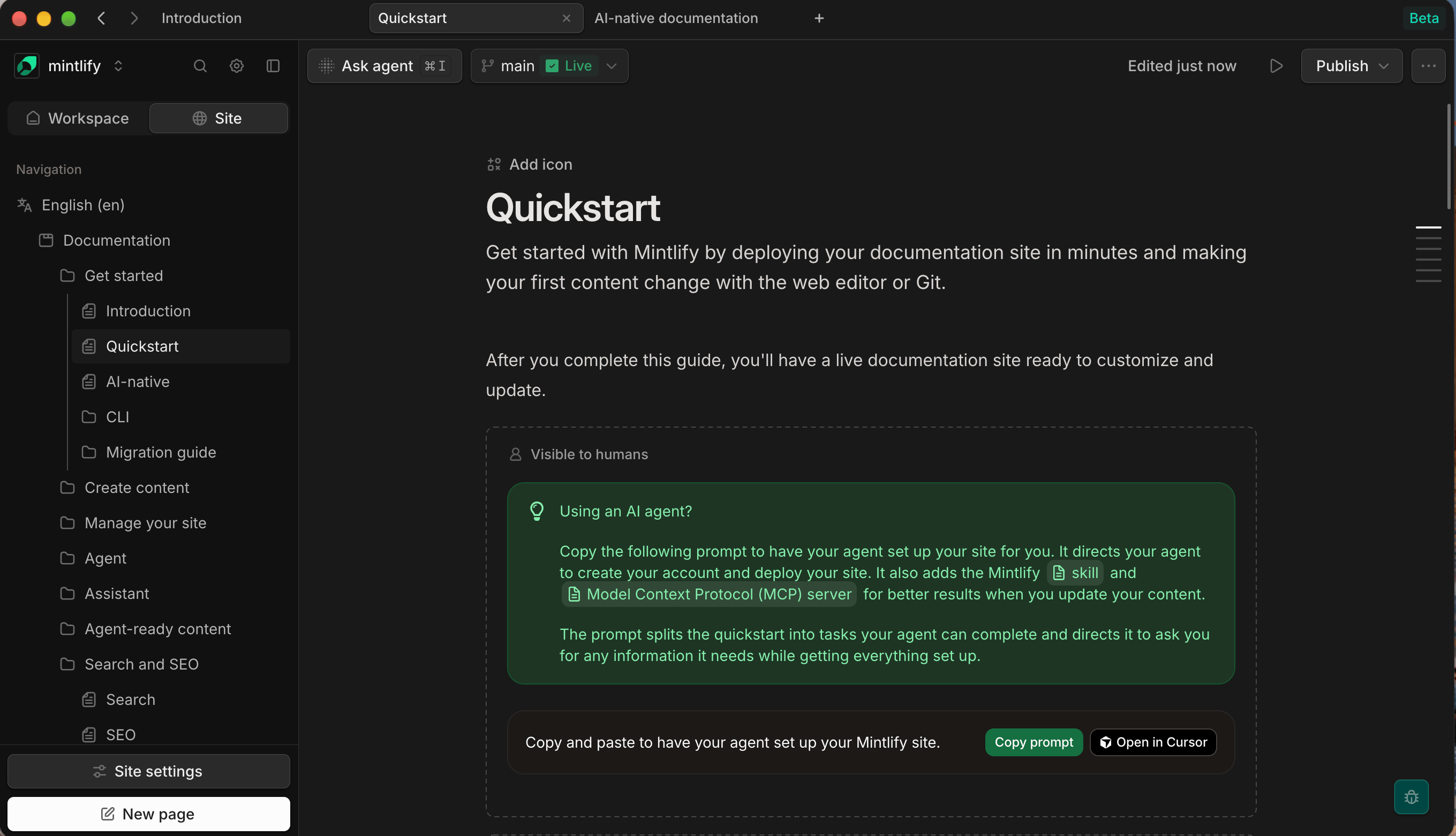
La aplicación de escritorio está en beta y puede cambiar.
Requiere macOS 14 o posterior en Apple silicon.
- Descarga la aplicación de escritorio desde mintlify.com/desktop.
- Abre el archivo.
- Arrastra Mintlify a tu carpeta Applications.
También puedes instalarla desde la terminal.El script instala la aplicación en /Applications, o en ~/Applications si no puedes escribir en /Applications. Requiere Windows 10 o posterior, de 64 bits.
- Descarga la aplicación de escritorio desde mintlify.com/desktop.
- Ejecuta el instalador.
Requiere una máquina x86_64. La aplicación de escritorio está disponible como AppImage y como paquete .deb.Descarga cualquiera de los dos archivos desde mintlify.com/desktop o instala la AppImage desde la terminal.El script instala la aplicación en ~/.local/share/mintlify-desktop, añade un comando mintlify-desktop a ~/.local/bin y añade Mintlify al menú de aplicaciones.Las AppImages requieren FUSE 2. Si la aplicación de escritorio no se inicia, instala FUSE 2. En Ubuntu:
- Abre la aplicación de escritorio. La aplicación muestra una pantalla Log in to Mintlify.
- Haz clic en Log in here instead.
- Inicia sesión de la misma forma en que inicias sesión en tu dashboard en el navegador.
El inicio de sesión desde el navegador no está disponible durante el acceso beta. No puedes usar el botón Continue in browser para iniciar sesión.
Cada pestaña tiene su propia sesión
- Cambiar de organización en una pestaña no cambia tus otras pestañas, así que puedes trabajar en diferentes organizaciones en paralelo.
- Cerrar sesión o iniciar sesión con otra cuenta solo afecta a esa pestaña.
Para cerrar sesión en todas partes, usa Clear all data en Configuración.
Las pestañas solo cargan el dashboard de Mintlify y los servicios que usa para iniciar sesión, acceder a créditos para funciones de IA y conectar proveedores de Git. Los enlaces a cualquier otro sitio se abren en tu navegador predeterminado.
En Windows y Linux, usa Ctrl en lugar de Cmd.
Para ver los atajos dentro del editor, consulta Atajos de teclado.
Abre la configuración con Cmd + , en macOS o Ctrl + , en Windows y Linux.
- Tab layout: Muestra las pestañas en la parte superior de la ventana (Horizontal) o en una barra lateral (Vertical).
- Clear all data: Cierra la sesión en todas las pestañas, cierra todas las pestañas y restablece la configuración. La aplicación se reinicia.
La ventana de configuración también muestra la versión de la aplicación.
La aplicación busca actualizaciones al iniciarse y cada cuatro horas mientras se ejecuta. Cuando hay una actualización disponible, aparece un botón Update en la barra de pestañas.
- macOS: Haz clic en Update para descargar e instalar la actualización en la aplicación.
- Windows y Linux: Haz clic en Update para descargar la nueva versión desde tu navegador y luego instálala.
- Cierra la aplicación de escritorio.
- Mueve Mintlify de tu carpeta Applications a la Papelera.
- Para eliminar tu inicio de sesión y tu configuración, elimina
~/Library/Application Support/Mintlify Electron.
- Abre Settings > Apps > Installed apps.
- Busca Mintlify y selecciona Uninstall.
- Para eliminar tu inicio de sesión y tu configuración, elimina
%APPDATA%\Mintlify Electron.
Si instalaste la aplicación de escritorio con el script, elimina los archivos que creó:Si instalaste el paquete .deb, elimínalo con tu gestor de paquetes.Para eliminar tu inicio de sesión y tu configuración, elimina ~/.config/Mintlify Electron.