Saltar al contenido principal
Configura el assistant y administra la facturación en la página Assistant de tu dashboard.

Habilitar o deshabilitar el assistant

Activa o desactiva el estado del assistant para habilitar o deshabilitar el assistant en tu sitio de documentación.
El interruptor de estado del assistant en el dashboard.

Configurar correo de derivación

En la sección Manejo de respuestas, habilita el assistant para redirigir preguntas sin respuesta a tu equipo de soporte. Especifica una dirección de correo electrónico para que el assistant la proporcione a los usuarios si no puede responder su pregunta. También puedes habilitar un botón “Contactar soporte” que aparezca en el panel de chat del assistant.
El panel de derivación del assistant en el dashboard. La derivación del assistant está activada y support@mintlify.com está configurado como correo de derivación.

Dominios de búsqueda

En la sección Manejo de respuestas, configura los dominios en los que el assistant puede buscar en la web para encontrar contexto adicional al responder preguntas.
  • Los dominios deben ser accesibles públicamente.
  • No se admiten dominios que requieran JavaScript para cargar.
El panel de dominios de búsqueda del assistant habilitado en el dashboard. El assistant está configurado para buscar en el dominio mintlify.com/pricing.
Para un control más preciso sobre lo que el assistant puede buscar, usa la sintaxis de filtrado.
  • Filtrado a nivel de dominio
    • example.com: Buscar solo en el dominio example.com
    • docs.example.com: Buscar solo en el subdominio docs.example.com
    • *.example.com: Buscar en todos los subdominios de example.com
  • Filtrado a nivel de ruta
    • docs.example.com/api: Buscar en todas las páginas bajo la subruta /api
  • Múltiples patrones
    • Agrega múltiples entradas para apuntar a diferentes secciones de sitios

Agregar preguntas de ejemplo
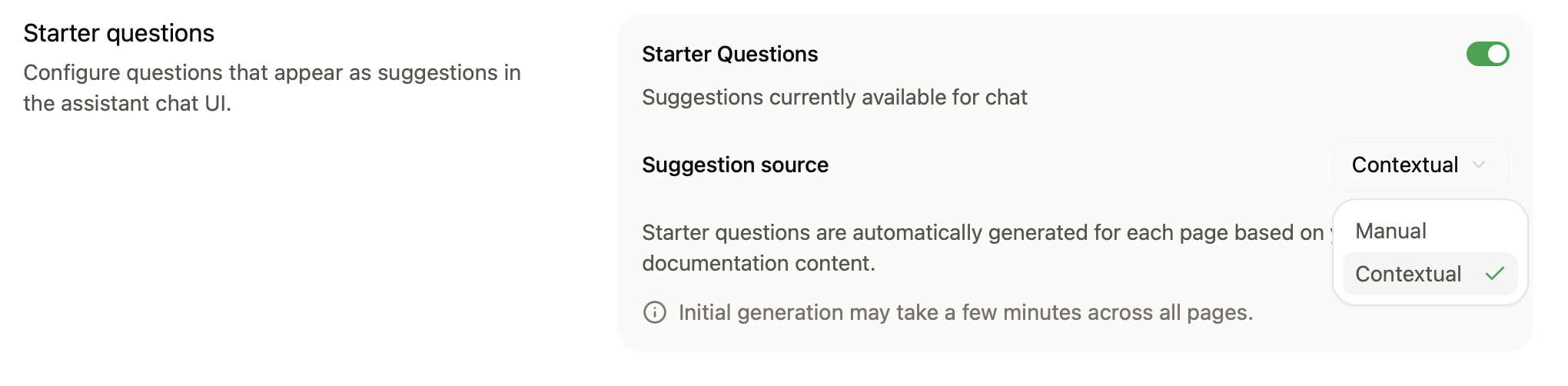
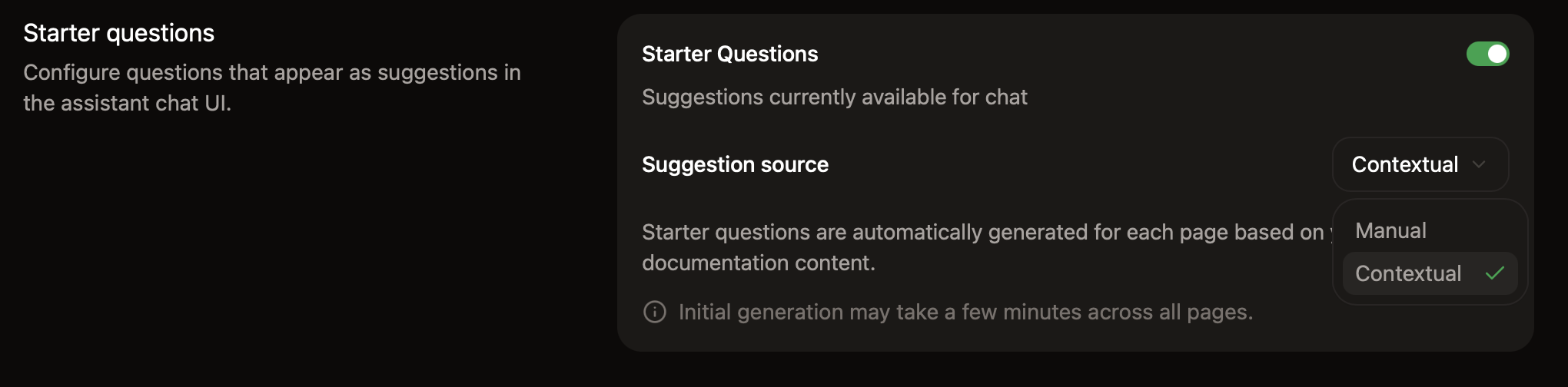
Ayuda a tus usuarios a iniciar conversaciones con el assistant agregando preguntas iniciales. El assistant puede generar preguntas específicas de la página basándose en la página que el usuario está viendo, o puedes agregar preguntas persistentes que estén disponibles en todas las páginas. Puedes agregar hasta tres preguntas iniciales. Haz clic en Ask AI para obtener preguntas recomendadas basadas en tu documentación.
El panel de sugerencias de búsqueda en el dashboard con preguntas iniciales contextuales habilitadas.

Protección contra bots

En la sección Protección contra bots, habilita captcha invisible para proteger tu assistant de abusos automatizados. La protección contra bots respeta la privacidad y es invisible para casi todos los visitantes. Para habilitar la protección contra bots:
  1. Ve a la página de configuración del Assistant en tu dashboard.
  2. En la sección Bot Protection, activa Invisible Captcha.
Los cambios tardan hasta 10 minutos en propagarse.
Si usas encabezados de Content Security Policy personalizados, debes incluir hcaptcha.com y *.hcaptcha.com en tu lista de permitidos.

Administrar la facturación

El assistant usa asignaciones de mensajes por niveles. Un mensaje es cualquier interacción del usuario con el assistant que recibe una respuesta correcta. Si tienes mensajes sin usar, hasta la mitad de tu asignación de mensajes puede transferirse al siguiente ciclo de facturación. Por ejemplo, si tienes una asignación de 1,000 mensajes y usas 300 mensajes, 500 mensajes se transfieren al siguiente ciclo de facturación, dándote un total de 1,500 mensajes para el siguiente ciclo de facturación. Por defecto, el assistant permite excedentes. Puedes deshabilitar los excedentes para evitar incurrir en costos adicionales por uso más allá de tu nivel. Si alcanzas tu asignación de mensajes con los excedentes deshabilitados, el assistant no estará disponible hasta que tu asignación de mensajes se renueve. Si permites excedentes, cada mensaje más allá de tu asignación incurre en un cargo por excedente, pero los excedentes ocasionales pueden ser más baratos que subir a un nivel superior, dependiendo de tu uso.

Cambiar tu nivel de assistant

Los niveles de assistant determinan tu asignación mensual de mensajes y los precios. Consulta y cambia tu nivel actual en la pestaña de Facturación de la página del assistant en tu dashboard. En la sección Spending Controls, selecciona tu nivel preferido del menú desplegable. Subir de nivel:
  • Tu nueva asignación de mensajes está disponible inmediatamente.
  • Pagas una diferencia prorrateada por el ciclo de facturación actual.
Bajar de nivel:
  • Tu asignación de mensajes se actualiza inmediatamente.
  • Los cambios de precio entran en vigor al inicio de tu próximo ciclo de facturación.
  • Los mensajes no utilizados de tu nivel actual no se transfieren.

Permitir excedentes

Si deseas no permitir excedentes, deshabilítalos en la sección Billing Controls de la pestaña de Facturación de la página del assistant en tu dashboard.

Configurar alertas de uso

En la sección Billing Controls, configura alertas de uso para recibir un correo electrónico cuando alcances un cierto porcentaje de tu asignación de mensajes.