一个可复用的小部件,可将AI 助手直接嵌入到你的应用中。该小部件提供:
- 浮动按钮,点击即可打开聊天面板
- 基于你的文档信息的实时流式回复
- 支持 Markdown 的消息渲染
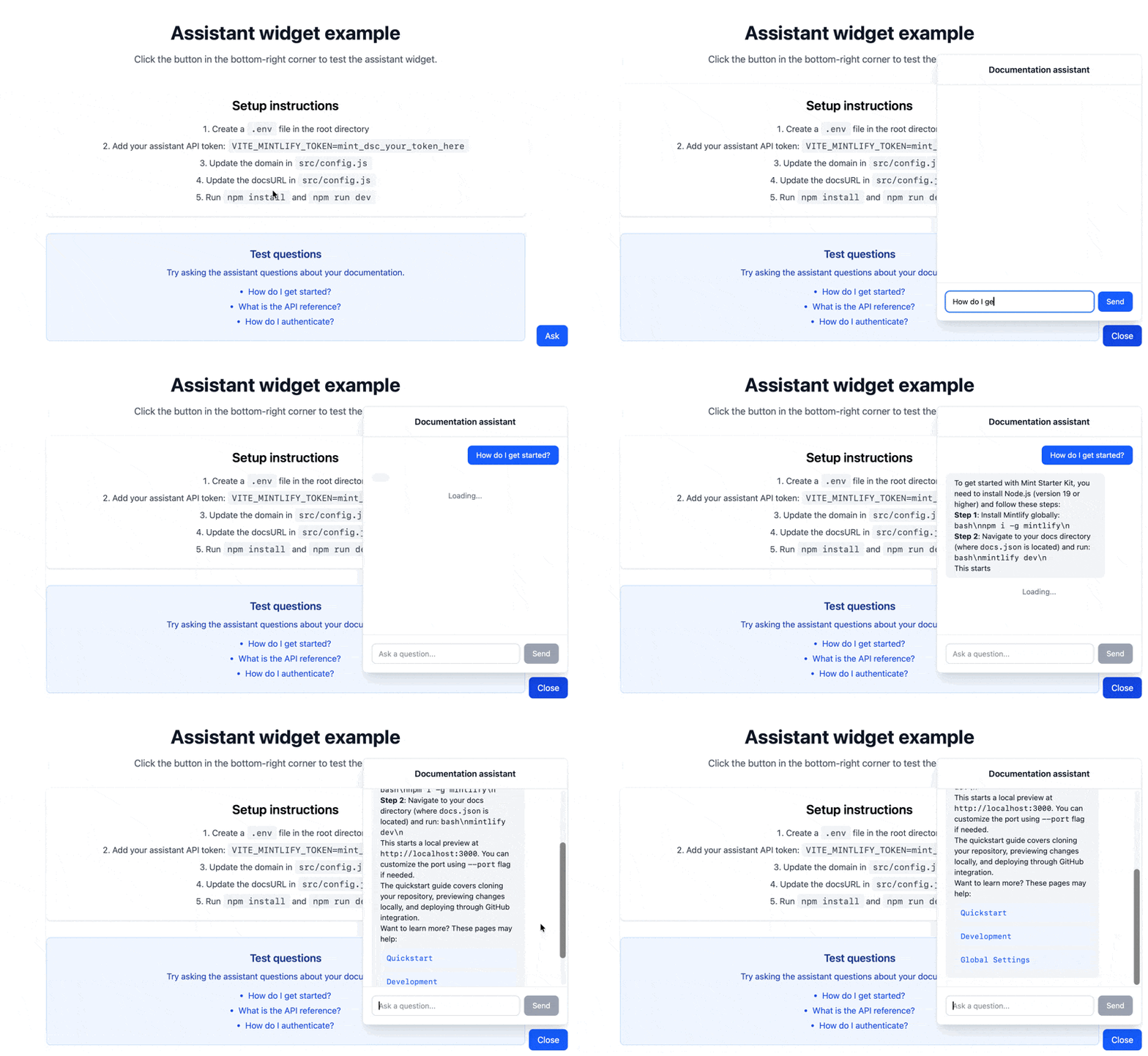
用户无需离开你的应用即可通过该小部件获取产品帮助。
- Mintlify Pro 或 Custom 计划
- 你的 domain 名称,它位于控制台 URL 的末尾。例如,如果你的控制台 URL 是
https://dashboard.mintlify.com/org-name/domain-name,你的 domain 名称就是 domain-name
- 一个 AI 助手 API key
- 已安装 Node.js v18 或更高版本及 npm
- 基础的 React 知识
- 在控制台中前往 API keys 页面。
- 点击 Create Assistant API Key。
- 复制 AI 助手 API key(以
mint_dsc_ 开头)并妥善保存。
AI 助手 API key 是一个可在前端代码中使用的公共令牌。使用该令牌的调用将计入你套餐的消息配额,并可能产生超额费用。
最快的上手方式是克隆示例存储库,并按需进行自定义。
克隆存储库
git clone https://github.com/mintlify/assistant-embed-example.git
cd assistant-embed-example
npm install
配置你的项目
打开 src/config.js,并填入你的 Mintlify 项目信息:export const ASSISTANT_CONFIG = {
domain: 'your-domain',
docsURL: 'https://yourdocs.mintlify.app',
};
将以下内容替换为你的实际信息:
- 将
your-domain 替换为你在控制台 URL 末尾看到的 Mintlify 项目 domain。
- 将
https://yourdocs.mintlify.app 替换为你的文档实际 URL。
添加你的 API 令牌
在项目根目录创建一个 .env 文件:VITE_MINTLIFY_TOKEN=mint_dsc_your_token_here
将 mint_dsc_your_token_here 替换为你的 AI 助手 API key。 启动开发服务器
在浏览器中打开你的应用,点击 Ask 按钮以打开 AI 助手挂件。
此示例采用组件化架构。
src/
├── App.css # 应用样式
├── App.jsx # 渲染小部件的主应用组件
├── config.js # 配置(domain 和 docsURL)
├── index.css # 全局样式
├── main.jsx # 入口文件
├── utils.js # 用于解析建议和提取源的辅助函数
└── components/
├── AssistantWidget.jsx # 包含聊天状态和 API 逻辑的主小部件组件
└── Message.jsx # 用于渲染用户和 AI 助手消息的单条消息组件
关键文件:
src/App.jsx:主应用组件。演示如何导入并使用 AssistantWidget 组件。
src/config.js:集中配置。在此文件中更新你的 domain 和文档 URL。
src/components/AssistantWidget.jsx:主要的挂件组件。管理打开/关闭状态、聊天消息和 API 调用。
src/utils.js:包含用于解析 AI 助手响应格式并提取来源的实用函数。
src/components/Message.jsx:渲染单条消息,支持 Markdown 和建议链接。
从 AI 助手的回复中提取并显示出处:
const extractSources = (parts) => {
return parts
?.filter(p => p.type === 'tool-invocation' && p.toolInvocation?.toolName === 'search')
.flatMap(p => p.toolInvocation?.result || [])
.map(source => ({
url: source.url || source.path,
title: source.metadata?.title || source.path,
})) || [];
};
// In your message rendering:
{messages.map((message) => {
const sources = message.role === 'assistant' ? extractSources(message.parts) : [];
return (
<div key={message.id}>
{/* 消息内容 */}
{sources.length > 0 && (
<div className="mt-2 text-xs">
<p className="font-semibold">来源:</p>
{sources.map((s, i) => (
<a key={i} href={s.url} target="_blank" rel="noopener noreferrer" className="text-blue-600">
{s.title}
</a>
))}
</div>
)}
</div>
);
})}
存储线程 ID,以在不同会话中保留对话历史:
import { useState, useEffect } from 'react';
export function AssistantWidget({ domain, docsURL }) {
const [threadId, setThreadId] = useState(null);
useEffect(() => {
// 从 localStorage 中获取已保存的会话 ID
const saved = localStorage.getItem('assistant-thread-id');
if (saved) {
setThreadId(saved);
}
}, []);
const { messages, input, handleInputChange, handleSubmit, isLoading } = useChat({
api: `https://api-dsc.mintlify.com/v1/assistant/${domain}/message`,
headers: {
'Authorization': `Bearer ${import.meta.env.VITE_MINTLIFY_TOKEN}`,
},
body: {
fp: 'anonymous',
retrievalPageSize: 5,
...(threadId && { threadId }), // 如果存在则包含会话 ID
},
streamProtocol: 'data',
sendExtraMessageFields: true,
fetch: async (url, options) => {
const response = await fetch(url, options);
const newThreadId = response.headers.get('x-thread-id');
if (newThreadId) {
setThreadId(newThreadId);
localStorage.setItem('assistant-thread-id', newThreadId);
}
return response;
},
});
// ... 组件其余部分
}
允许用户通过键盘快捷键打开组件并提交消息:
useEffect(() => {
const handleKeyDown = (e) => {
// Cmd/Ctrl + Shift + I 切换 AI 助手
if ((e.metaKey || e.ctrlKey) && e.shiftKey && e.key === 'I') {
e.preventDefault();
setIsOpen((prev) => !prev);
}
// Enter(当 AI 助手获得焦点时)提交
if (e.key === 'Enter' && !e.shiftKey && document.activeElement.id === 'assistant-input') {
e.preventDefault();
handleSubmit();
}
};
window.addEventListener('keydown', handleKeyDown);
return () => window.removeEventListener('keydown', handleKeyDown);
}, [handleSubmit]);