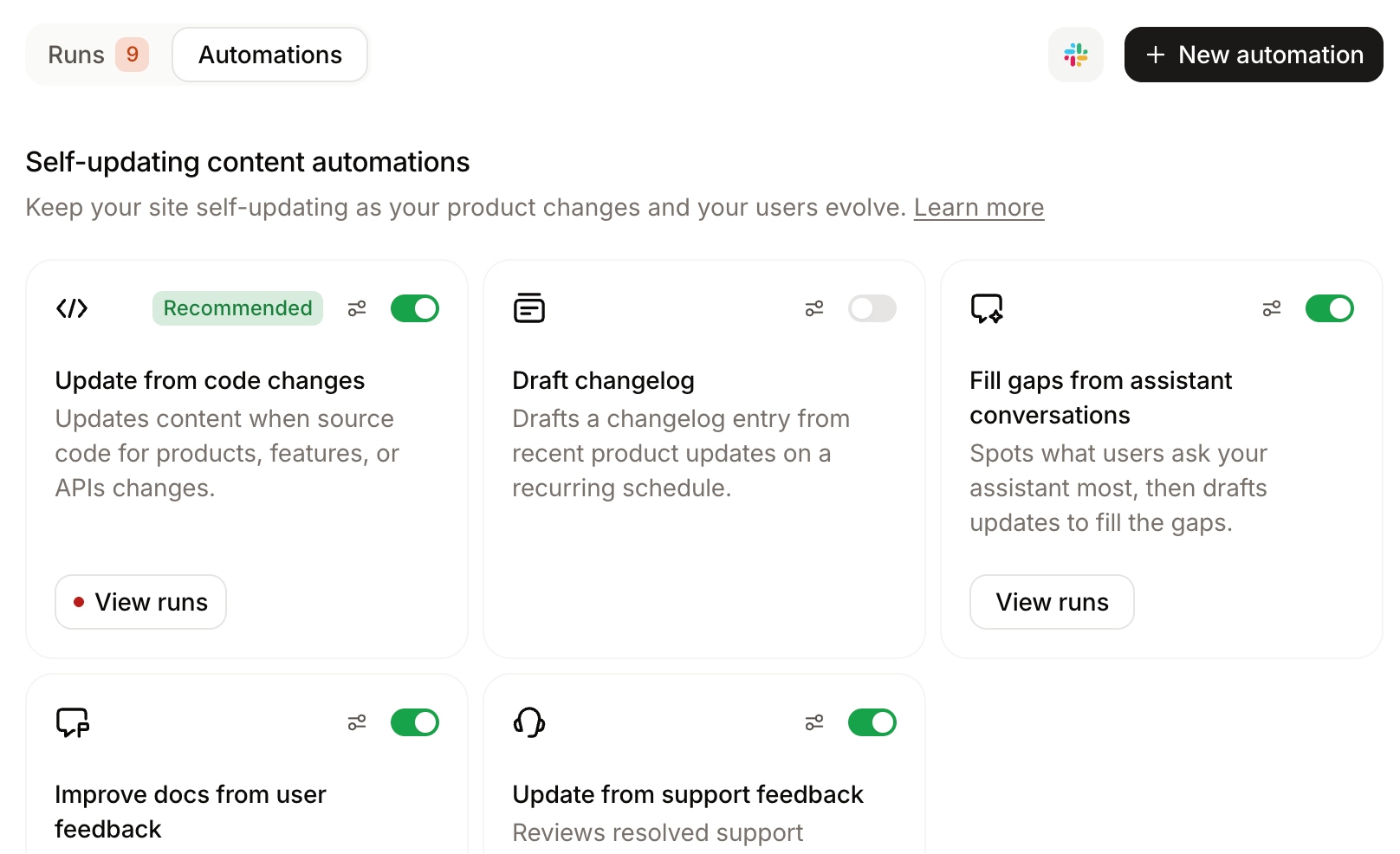
También puedes crear, listar y eliminar automatizaciones desde la terminal con mint automations. La CLI es útil para scripts y CI. El dashboard es la forma más sencilla de configurar y supervisar las ejecuciones de automatizaciones.
Haz clic en el interruptor junto a una automatización para activarla.
Si la automatización puede ejecutarse con la configuración predeterminada, se activa de inmediato. De lo contrario, se abre la página de configuración de la automatización para que completes los ajustes obligatorios.
Si se abre la página de configuración, completa los campos obligatorios y haz clic en Save.
Para cambiar la configuración de una automatización activa, haz clic en el botón de configuración en su tarjeta para abrir su página de configuración. Usa el interruptor en el encabezado de la página para activar o desactivar la automatización y haz clic en Save para aplicar los cambios.
Cada automatización tiene un activador predeterminado que controla cuándo se ejecuta. Para cambiar el activador, selecciona otro tipo de activador en la página de configuración de la automatización.
Actualización de contenido: se ejecuta cada vez que envías contenido al repositorio de tu proyecto, incluidas las fusiones de pull requests y los pushes directos.
Cambio de código: se ejecuta cuando se fusiona una pull request en un repositorio de código fuente conectado. Debes especificar al menos un repositorio de origen. Haz clic en Add repo para activar la automatización con pull requests de más de un repositorio. Para cada repositorio, puedes configurar opcionalmente Exclude author para ignorar pull requests de un autor específico, y Listening to changes in para activar el disparador solo con pull requests que tengan cambios bajo una ruta específica.
Programación personalizada: se ejecuta de forma recurrente según la programación que definas. Elige un preajuste (Daily, Every Monday, Every Friday o Twice weekly) y una hora de inicio, o selecciona Custom cron e introduce una expresión cron estándar de 5 campos (minute hour day month weekday). Los valores de cron se almacenan en UTC; el dashboard convierte las horas de los preajustes hacia y desde tu zona horaria local. Las automatizaciones se ponen en cola dentro de los 10 minutos siguientes a la hora programada.
Integración: se ejecuta cuando ocurre un evento seleccionado en una integración compartida conectada, o cuando se publica un nuevo mensaje de nivel superior en un canal de Slack seleccionado. Está disponible para automatizaciones personalizadas. Selecciona la integración y el evento y completa los campos adicionales que aparezcan. Para activadores de Slack, elige uno o más canales a los que se haya añadido la app de Mintlify para Slack.
Cada automatización tiene un modo predeterminado para realizar actualizaciones. Puede fusionar los cambios directamente en tu repositorio de contenido o abrir una pull request para revisión.Selecciona el modo en la sección After automation runs de la página de configuración de la automatización. Selecciona Update and merge changes para fusionar los cambios automáticamente. Selecciona Modify and wait for review para requerir una revisión antes de que los cambios se publiquen.
Para repositorios de GitHub, las actualizaciones automáticas requieren que la aplicación de GitHub de Mintlify tenga permisos de bypass en todos los rulesets que apunten a tu rama de implementación, incluidos los rulesets a nivel de organización y de repositorio. Consulta Configurar automerge para ver las instrucciones de configuración.Para repositorios de GitLab, el automerge utiliza la conexión OAuth de GitLab y requiere al menos el rol Maintainer en cada proyecto.
Para automatizaciones personalizadas y algunas automatizaciones predefinidas, puedes añadir repositorios de contexto: repositorios de código fuente adicionales que el agente lee cuando se ejecuta la automatización. Esto es útil cuando el prompt de tu automatización hace referencia a código, APIs u otro contenido que vive fuera del repositorio de tu proyecto.Puedes añadir hasta 10 repositorios de contexto por automatización. Para cada repositorio de GitHub, instala la aplicación de GitHub de Mintlify. Añade repositorios en la página de configuración de la aplicación de GitHub.
Para automatizaciones personalizadas y otras automatizaciones predefinidas compatibles, puedes habilitar integraciones para que el agente obtenga contexto desde herramientas compartidas como Notion, Jira o Linear.Para habilitar integraciones en una automatización, abre su página de configuración, despliega Advanced options y selecciona las integraciones que quieres usar en Integrations.Si seleccionas Integración como activador, la integración que activa la automatización se añade automáticamente como herramienta. Consulta Integraciones para conocer los alcances, eventos y permisos.
Para recibir un correo cuando una ejecución de automatización se complete con éxito o falle, activa los correos de ejecuciones de automatizaciones desde la página de Notificaciones de tu dashboard.
Añade instrucciones opcionales en la sección Scope de la página de configuración. En las automatizaciones predefinidas, este campo se llama Additional prompts y se añade al prompt base de la automatización en cada ejecución. En las automatizaciones personalizadas, este campo se llama Prompt y constituye el conjunto completo de instrucciones de la automatización. Úsalo para ajustar el estilo, el tono u otros comportamientos específicos del proyecto sin cambiar la lógica principal de la automatización.
Cuando activas la automatización Translate content, selecciona uno o más idiomas para mantenerlos sincronizados con tu contenido fuente.
Mintlify lee los idiomas definidos en tu docs.json para identificar tu idioma predeterminado y preselecciona los idiomas de destino que ya estén configurados.
Debes seleccionar al menos un idioma de destino para guardar la automatización.
No puedes seleccionar el idioma fuente como idioma de destino.
Puedes añadir idiomas de destino en cualquier momento abriendo la página de configuración de la automatización y editando el campo Translate to.
Para usar repositorios de GitLab en una automatización, conecta cada proyecto a través de la página de configuración de OAuth de GitLab. Conecta cada repositorio que la automatización utilice: tu repositorio de documentación y cualquier repositorio de activación o contexto. Debes tener al menos el rol de Maintainer en cada proyecto.
Las automatizaciones requieren un plan de pago de GitLab. El agente utiliza tokens de acceso de proyecto de corta duración para acceder a los repositorios, lo cual el plan gratuito de GitLab no admite.
Haz clic en el interruptor junto a una automatización para desactivarla.
Cuando vuelves a activar una automatización programada o cambias su programación, Mintlify recalcula el próximo tiempo de ejecución a partir de la hora actual. Las automatizaciones desactivadas no conservan un tiempo de ejecución pendiente.
Puedes eliminar automatizaciones personalizadas desde el dashboard. Las automatizaciones predefinidas no se pueden eliminar desde el dashboard. Desactívalas en su lugar o usa la CLI para eliminarlas.
Haz clic en el botón de configuración en la tarjeta de la automatización para abrir su página de configuración.
Haz clic en el botón de ejecución (Test run o Run now, según la automatización).
Elige el alcance de la ejecución.
Since a date: Revisa los cambios desde la fecha seleccionada hasta el momento actual. La fecha predeterminada es la de la última ejecución de la automatización, o hace siete días si nunca se ha ejecutado.
Everything: Revisa todo el sitio o el historial del repositorio. Este alcance suele tardar más que una ejecución dirigida.
Specific pull request: Limita la ejecución a una sola pull request en un repositorio seleccionado.
Haz clic en Run now.
Las ejecuciones manuales guardan la configuración actual de la automatización y activan la automatización antes de comenzar. Cuentan para tu uso de créditos y aparecen en el historial de ejecuciones junto a las ejecuciones activadas automáticamente.Puedes ejecutar manualmente automatizaciones con activadores de programación, actualización de contenido o cambio de código. Las automatizaciones activadas por integración solo se ejecutan cuando ocurre su evento configurado, por lo que su botón de ejecución no está disponible. La automatización Translate content siempre puede ejecutarse manualmente.
Activar una automatización programada mediante la API
Para automatizaciones con un activador de Programación personalizada, puedes iniciar una ejecución desde tus propias herramientas en lugar de esperar a la próxima hora programada. Usa el endpoint Trigger automation para iniciar una ejecución desde un pipeline CI/CD, un script de versión o cualquier servicio que pueda hacer una solicitud HTTP autenticada.Las ejecuciones activadas por API se comportan exactamente igual que las ejecuciones programadas: recogen todo lo que ha cambiado desde la última ejecución completada, cuentan para el uso de créditos y aparecen en el historial de ejecuciones.
La pestaña Runs de la página de automatizaciones muestra una lista de todas las ejecuciones de todas las automatizaciones.Una ejecución corresponde a una única puesta en marcha de una automatización. Una ejecución puede crear una nueva pull request, actualizar una pull request existente, fallar o no encontrar nada que cambiar.
Usa los menús desplegables para filtrar por automatizaciones o estado específicos.
Cada resultado muestra uno de los siguientes estados:
Review needed: El agente finalizó la ejecución, pero alguien de tu equipo debe revisar y fusionar los cambios.
Running: El agente está trabajando activamente en la tarea de la automatización.
Accepted: El agente finalizó la ejecución y los cambios se fusionaron en tu repositorio.
Closed: El agente finalizó la ejecución, pero alguien rechazó los cambios.
Failed: El agente no pudo completar la ejecución.
No action needed: El agente finalizó la ejecución pero no encontró nada que actualizar.
Modified PR: El resultado agregó cambios a una pull request abierta por una ejecución anterior.
Puedes actuar sobre los resultados directamente desde la lista. Para las ejecuciones pendientes de revisión, haz clic en Accept para fusionar los cambios o en Preview para abrir el preview deployment de la rama de la ejecución. Para abrir la rama de la ejecución en el editor, haz clic en View changes o abre el menú y haz clic en Open in editor. Para los resultados fallidos, haz clic en Re-trigger para iniciar la ejecución de nuevo.El botón Preview solo aparece cuando la ejecución tiene un preview deployment vinculado. Los preview deployments caducan tras un período de inactividad; una vez caducados, el botón queda deshabilitado.
Si la pull request de una ejecución tiene conflictos con tu rama de despliegue, al hacer clic en Accept se abre un cuadro de diálogo que ofrece resolver los conflictos por ti. Haz clic en Resolve and merge para que el agente fusione los últimos cambios de la rama de despliegue en la rama de la pull request, resuelva los conflictos y fusione la pull request automáticamente. La ejecución se muestra como Running mientras el agente trabaja y cambia a Accepted cuando la pull request se fusiona. Si el agente no puede resolver los conflictos, resuélvelos manualmente en tu repositorio y haz clic en Accept de nuevo.Para ver el prompt de una ejecución, los archivos que leyó o modificó y cualquier pull request, haz clic en el menú de acciones de la ejecución y luego haz clic en View run details.
Después de que una automatización se complete y cree cambios en una rama, puedes abrir esos cambios directamente en el editor para revisarlos, refinarlos o publicarlos.
En la pestaña Runs, haz clic en View changes en la ejecución, o abre el menú de acciones y haz clic en Open in editor. Ambas opciones solo están disponibles mientras la pull request de la ejecución sigue abierta.
El editor se abre en la rama de la automatización. Pídele al agente del editor que refine o amplíe el trabajo; el agente tiene contexto completo sobre el prompt de la automatización, un resumen de los cambios y qué páginas modificó, por lo que no necesitas volver a explicar el contexto.
⌘I
Assistant
Responses are generated using AI and may contain mistakes.