

1
Crear una branch
Una branch es una copia temporal de su contenido. Es donde realiza sus cambios sin afectar a su sitio en producción. Puede fusionarla con su sitio en producción o descartarla de forma segura si decide no aplicar los cambios.Trabajar en una branch mantiene sus ediciones separadas de su sitio en producción hasta que esté listo para compartir el contenido con sus usuarios.
-
En la barra de herramientas del editor, haga clic en el nombre de la branch (normalmente
main).
- Haga clic en Create new branch.
-
Introduzca un nombre que describa su cambio, como
update-quickstart. - Haga clic en Create branch.

2
Realizar los cambios
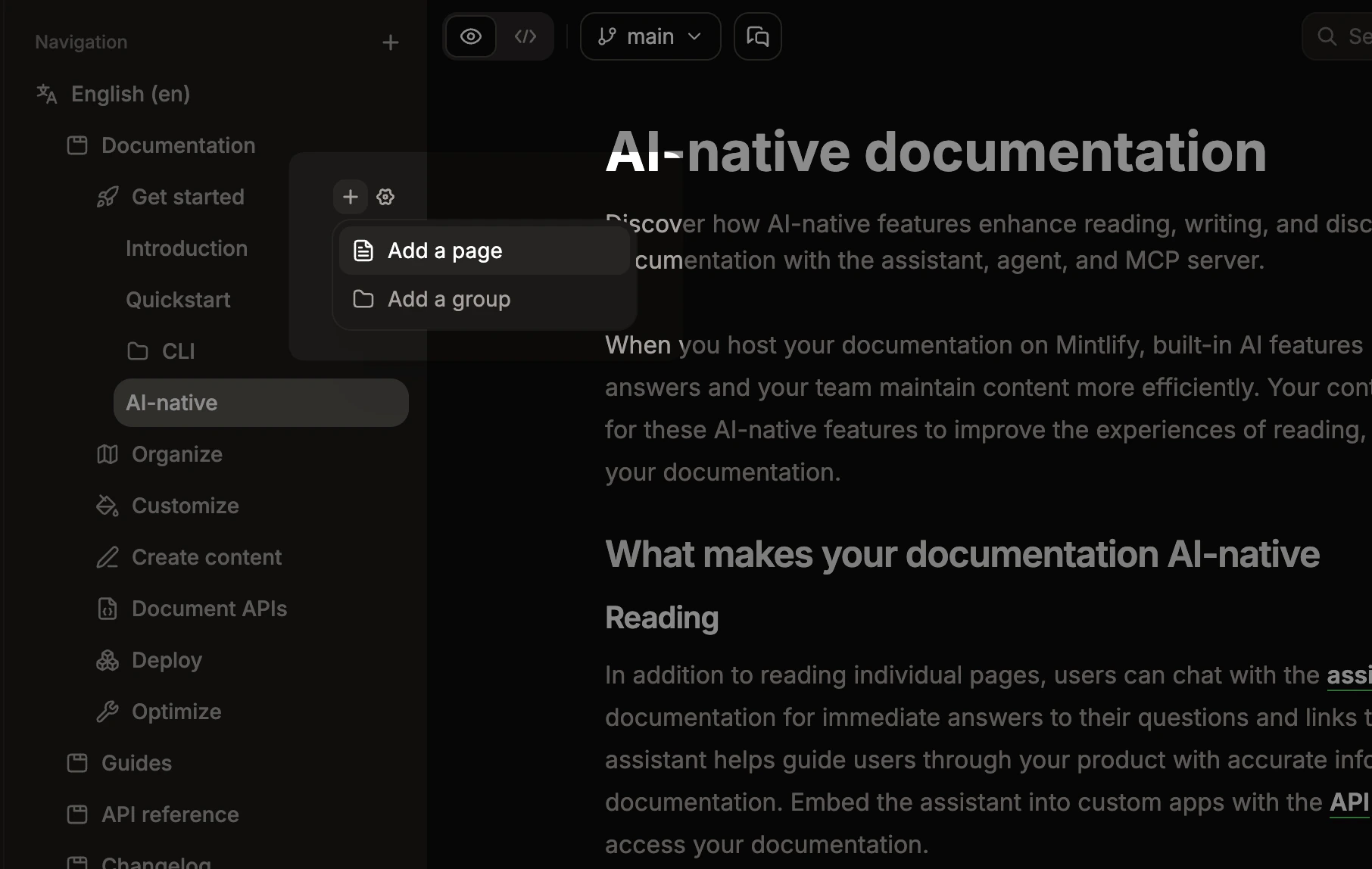
Edite una página existente o cree una nueva.Para editar una página: Haga clic en el nombre de la página en la barra lateral de navegación para abrirla. Escriba directamente en el editor para añadir contenido. Presione / para insertar componentes, imágenes u otro contenido.Para crear una página: Haga clic en el botón de más junto al grupo de navegación donde quiere añadir la página, luego haga clic en Add a page e introduzca un nombre de archivo.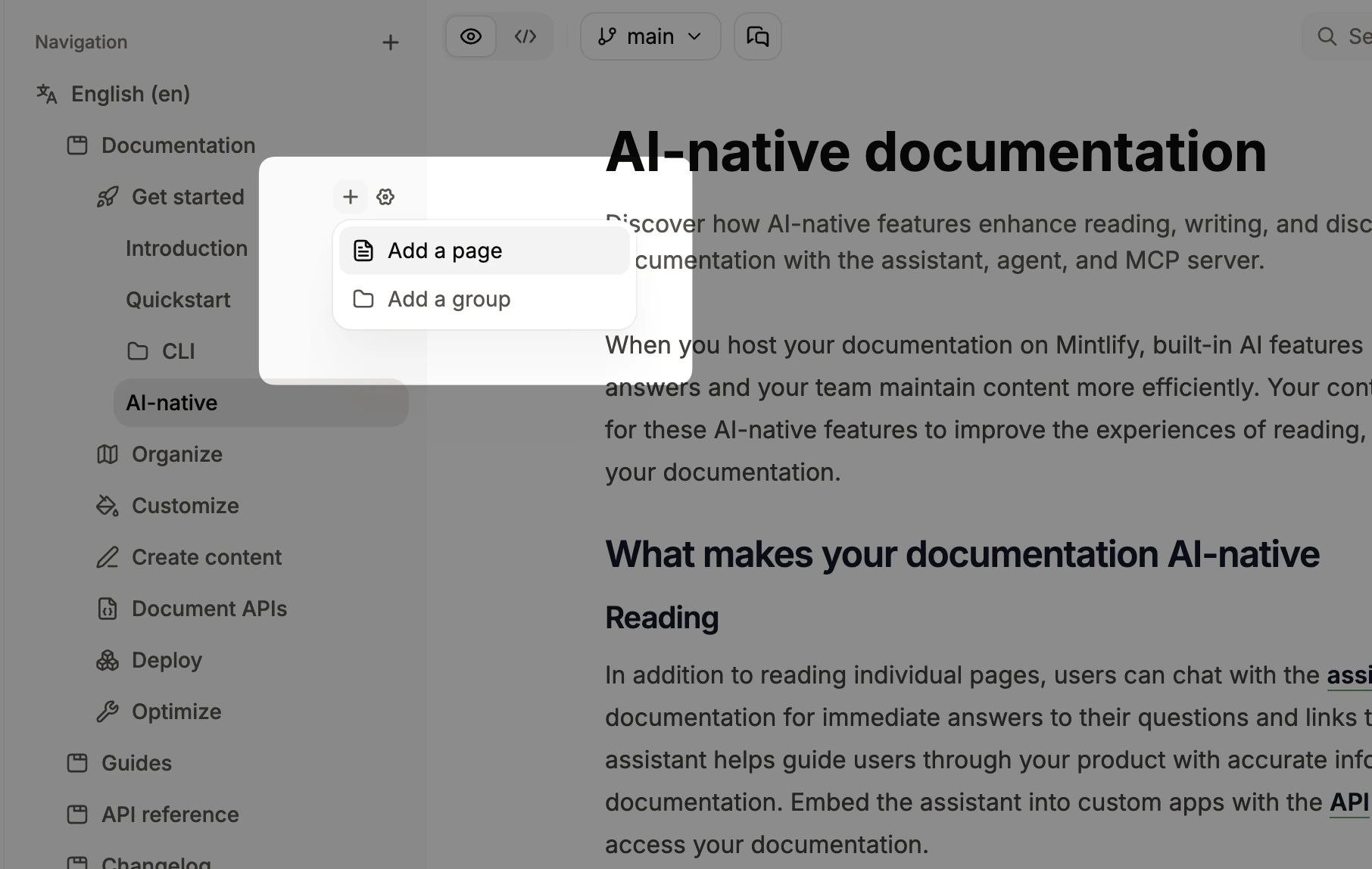
3
Publicar su branch
Cuando esté listo para la revisión, cree una pull request desde su branch. Una pull request es una propuesta para fusionar sus cambios en la branch que compila su sitio en producción. Sus cambios solo se publicarán después de que alguien apruebe y fusione la pull request.Después de crear la pull request, se compila automáticamente un despliegue de vista previa. El menú de publicación muestra la URL de vista previa, un enlace temporal donde sus cambios se renderizan exactamente como se verían en su sitio en producción. Comparta esta URL con sus revisores.
-
Haga clic en Publish en la barra de herramientas para abrir el menú de publicación.
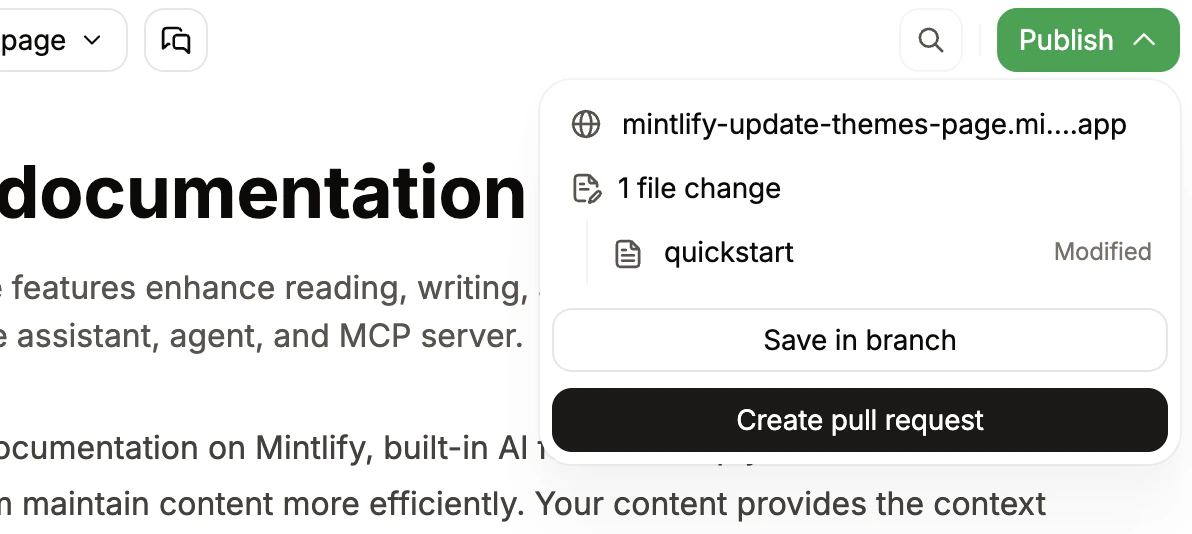
- Opcionalmente, haga clic en cualquier archivo modificado en la lista para ver y comparar sus ediciones con la versión publicada.
- Haga clic en Create pull request. Añada un título y una descripción, luego haga clic en Publish pull request.
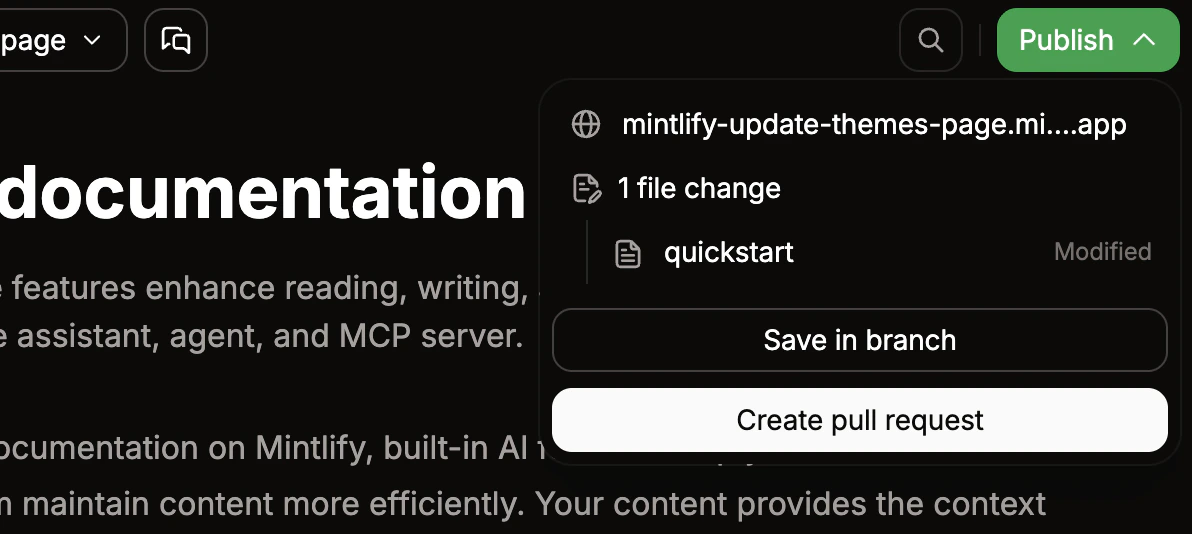
También puede hacer clic en Save in branch para confirmar sus cambios sin abrir aún una pull request. Esto resulta útil si desea seguir editando antes de solicitar revisión.
4
Obtener la aprobación de su pull request
Comparta la pull request con su equipo. Los revisores pueden abrir la pull request en GitHub, GitLab o Bitbucket para dejar comentarios, solicitar cambios o aprobarla.Si un revisor solicita cambios, realice las ediciones en el editor en la misma branch. Sus actualizaciones se envían a la pull request existente automáticamente. No necesita crear una nueva.Cuando todos los revisores requeridos hayan aprobado, la pull request está lista para fusionarse.
5
Fusionar y publicar
Con la pull request aprobada, haga clic en Publish en la barra de herramientas para reabrir el menú de publicación. El menú ahora muestra el estado de la pull request y una opción para fusionarla.Haga clic en Merge and publish. El editor fusiona la pull request y le devuelve a su deployment branch. Mintlify compila y despliega sus cambios. Su sitio en producción se actualiza en unos 30 segundos a unos pocos minutos.