Realiza un seguimiento de las analíticas de tu documentación y comprende la eficacia del contenido usando los datos de los visitantes.
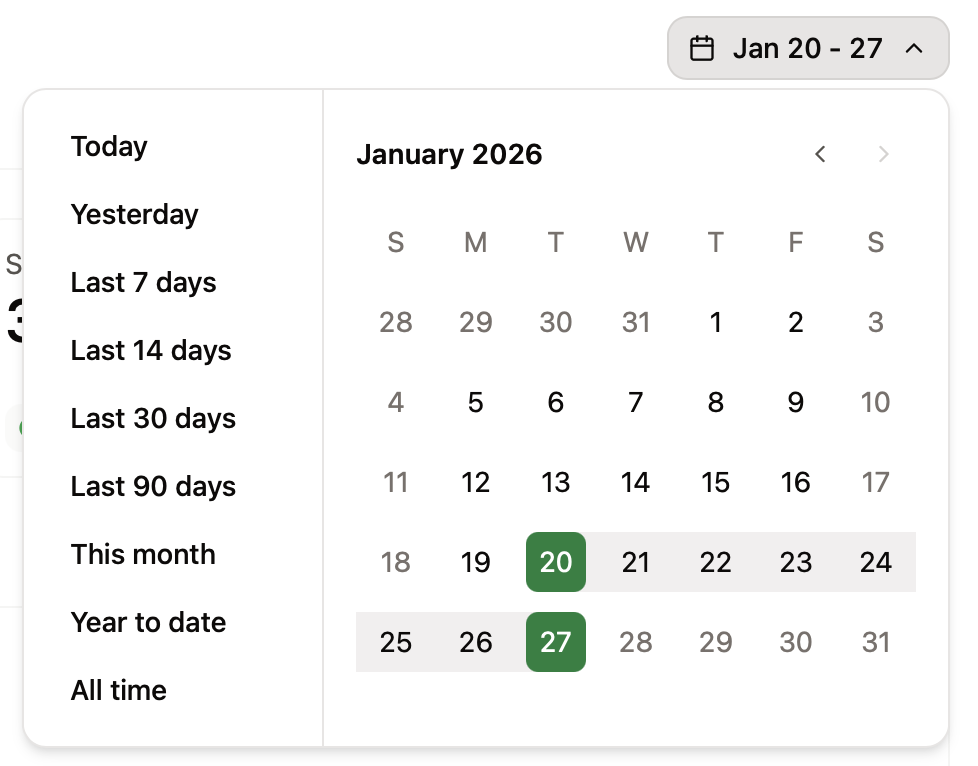
La página de Analytics en tu dashboard muestra datos sobre los visitantes de tu documentación, cómo interactúan con el assistant, qué buscan y qué comentarios dejan. Usa esta información para identificar qué páginas aportan más valor a tus usuarios y hacer un seguimiento de las tendencias a lo largo del tiempo.Utiliza el selector de rango para ajustar el periodo de tiempo de los datos mostrados.
La Tab de visitantes muestra un gráfico de barras de visitantes a lo largo del tiempo, una lista de páginas populares y una lista de sitios de referencia (referrers).Revisa las Analytics de tus visitantes para:
Supervisar las tendencias de tráfico: Observa los cambios en el tráfico después de actualizaciones o nuevo contenido para entender el impacto de tus cambios.
Identificar páginas populares: Usa las páginas populares para entender qué contenido es más importante para tus usuarios y así asegurarte de que esté actualizado y sea completo.
Rastrear fuentes de tráfico: Comprende de dónde vienen tus usuarios para ayudarte a optimizar tu contenido para la audiencia adecuada.
La pestaña Assistant muestra un gráfico de barras del uso del assistant a lo largo del tiempo, una lista de categorías y el historial de chat.Consulta los Analytics de tu assistant para:
Supervisar el uso del assistant: Observa los cambios en el uso del assistant para entender cómo tus usuarios interactúan con tu contenido.
Identificar las categorías frecuentes: Usa las categorías con mayor frecuencia de aparición para entender qué temas son más importantes para tus usuarios. Identifica brechas en la cobertura y prioriza las actualizaciones de contenido.
Revisar el historial de chat: Obtén datos detallados de alta intención sobre cómo tus usuarios perciben tu producto revisando su historial de chat con el assistant. Observa qué términos usan, en qué necesitan ayuda y qué tareas intentan realizar.
La Tab de categorías usa LLMs para agrupar automáticamente las conversaciones por tema o temática.
Usa las categorías para identificar temas comunes, patrones en las necesidades y el comportamiento de los usuarios, y áreas donde la documentación podría necesitar ampliación o aclaración.Haz clic en una fila de categoría para expandirla y ver las conversaciones relacionadas agrupadas bajo esa categoría.Haz clic en una conversación individual para ver todo el hilo de chat, incluida la pregunta del usuario, la respuesta del assistant y cualquier fuente citada.
La pestaña Historial de chat muestra registros cronológicos de todas las conversaciones con el assistant.Haz clic en cualquier mensaje para ver el hilo de chat completo, incluida la pregunta del usuario, la respuesta del assistant y cualquier fuente citada.
Para un análisis más profundo, exporta un archivo CSV con tus consultas, respuestas y fuentes. Usa tus herramientas preferidas para analizar los datos exportados.
Ejemplos de indicaciones para el análisis:
Enumera las consultas que no tuvieran fuentes citadas.
La pestaña Búsquedas muestra un gráfico de barras con las búsquedas a lo largo del tiempo y las consultas específicas.Revisa las métricas de búsqueda para:
Supervisar las tendencias de búsqueda: Observa los cambios en las consultas de búsqueda para comprender cómo tus usuarios encuentran tu contenido y sobre qué temas desean obtener información.
Identificar consultas frecuentes: Utiliza las consultas de búsqueda frecuentes para entender qué temas son más importantes para tus usuarios. Identifica brechas en la cobertura y prioriza las actualizaciones de contenido.
Identificar tasas de clic bajas: Las tasas de clic (CTR) muestran cuántos usuarios hacen clic en un resultado de búsqueda después de escribir una consulta. Un CTR bajo puede indicar que los resultados de búsqueda no son relevantes para las consultas de los usuarios. Si tienes términos de búsqueda frecuentes con un CTR bajo, plantéate mejorar la relevancia de los resultados de búsqueda añadiendo palabras clave y actualizando tu contenido.
La pestaña de comentarios muestra un gráfico de barras con los comentarios a lo largo del tiempo y comentarios específicos.Consulta Comentarios para obtener más información sobre cómo utilizar los datos de comentarios para mejorar tu contenido.