

Los comentarios requieren un plan Pro o Enterprise.
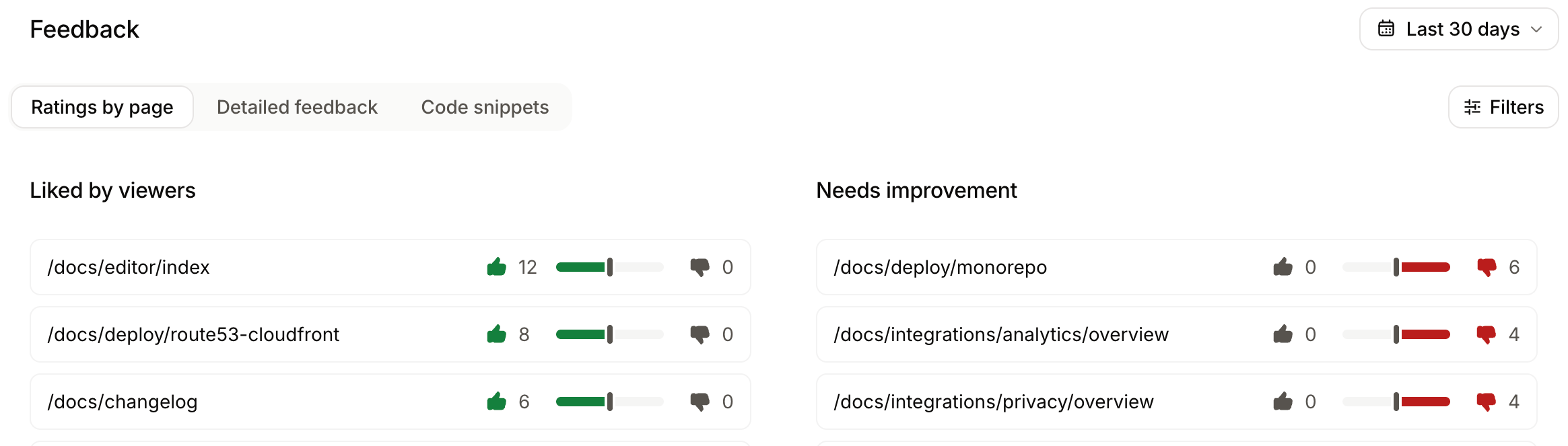
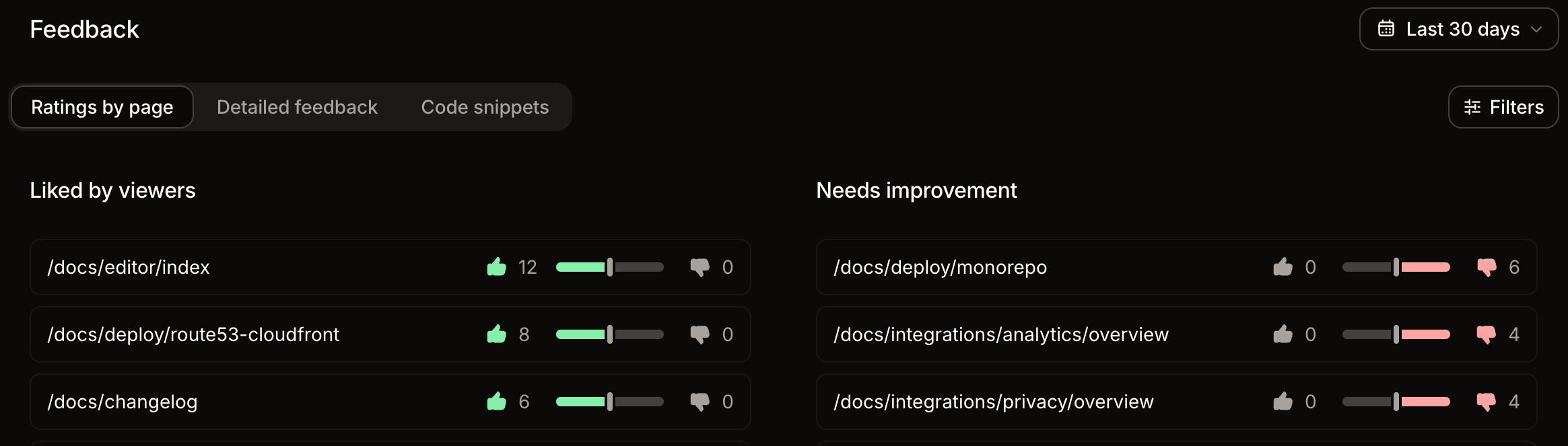
- Identificar contenido exitoso: Las páginas con más comentarios positivos muestran qué funciona bien en tu documentación.
- Priorizar mejoras: Las páginas con más comentarios negativos indican qué contenido podría necesitar atención.
- Tomar medidas: Realiza actualizaciones en la documentación basadas en los comentarios directos de los usuarios.
Habilitar comentarios
Si desactivas la telemetría en tu archivo
docs.json, no podrás habilitar las funciones de comentarios.- Navega a la página Add-ons.
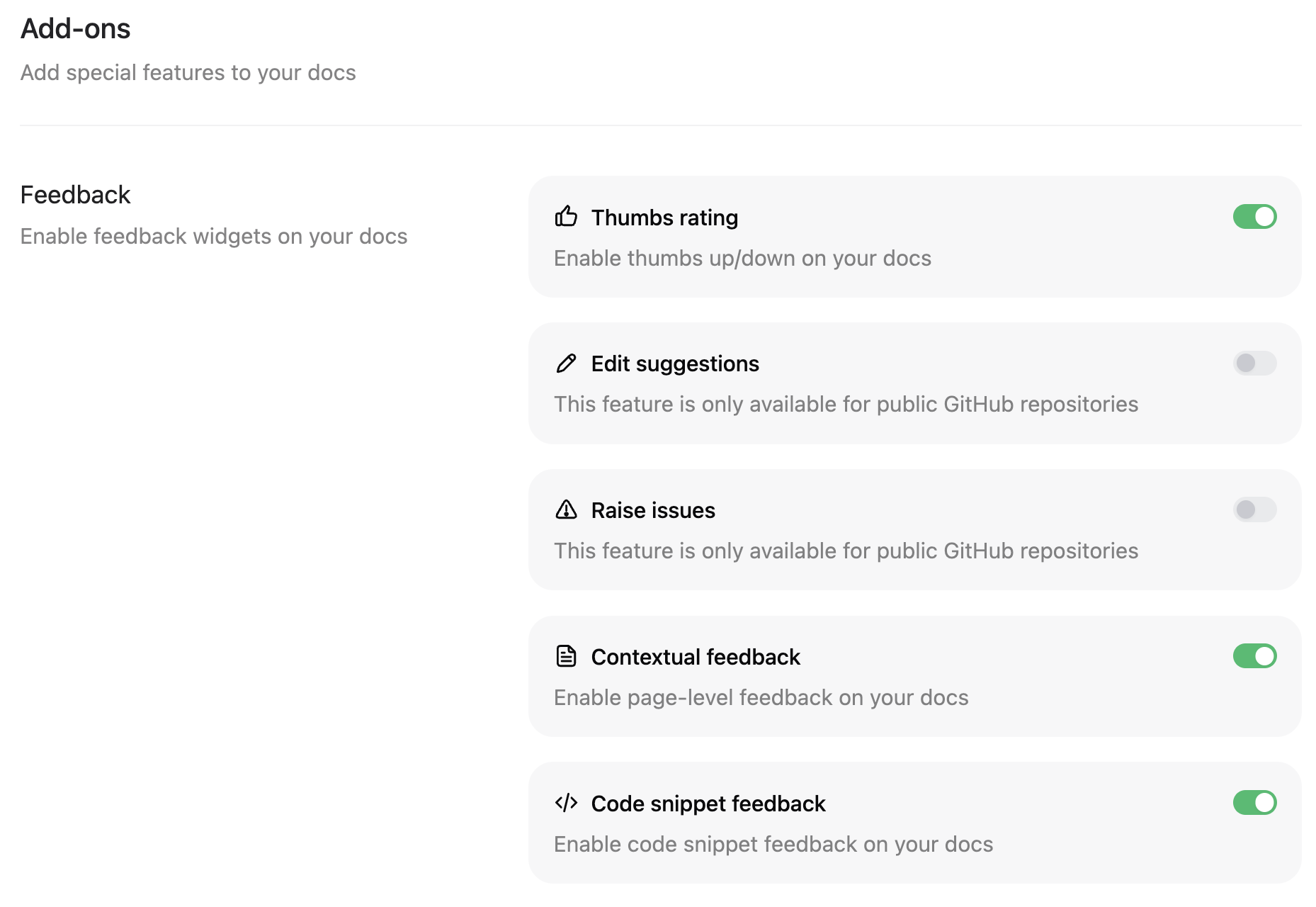
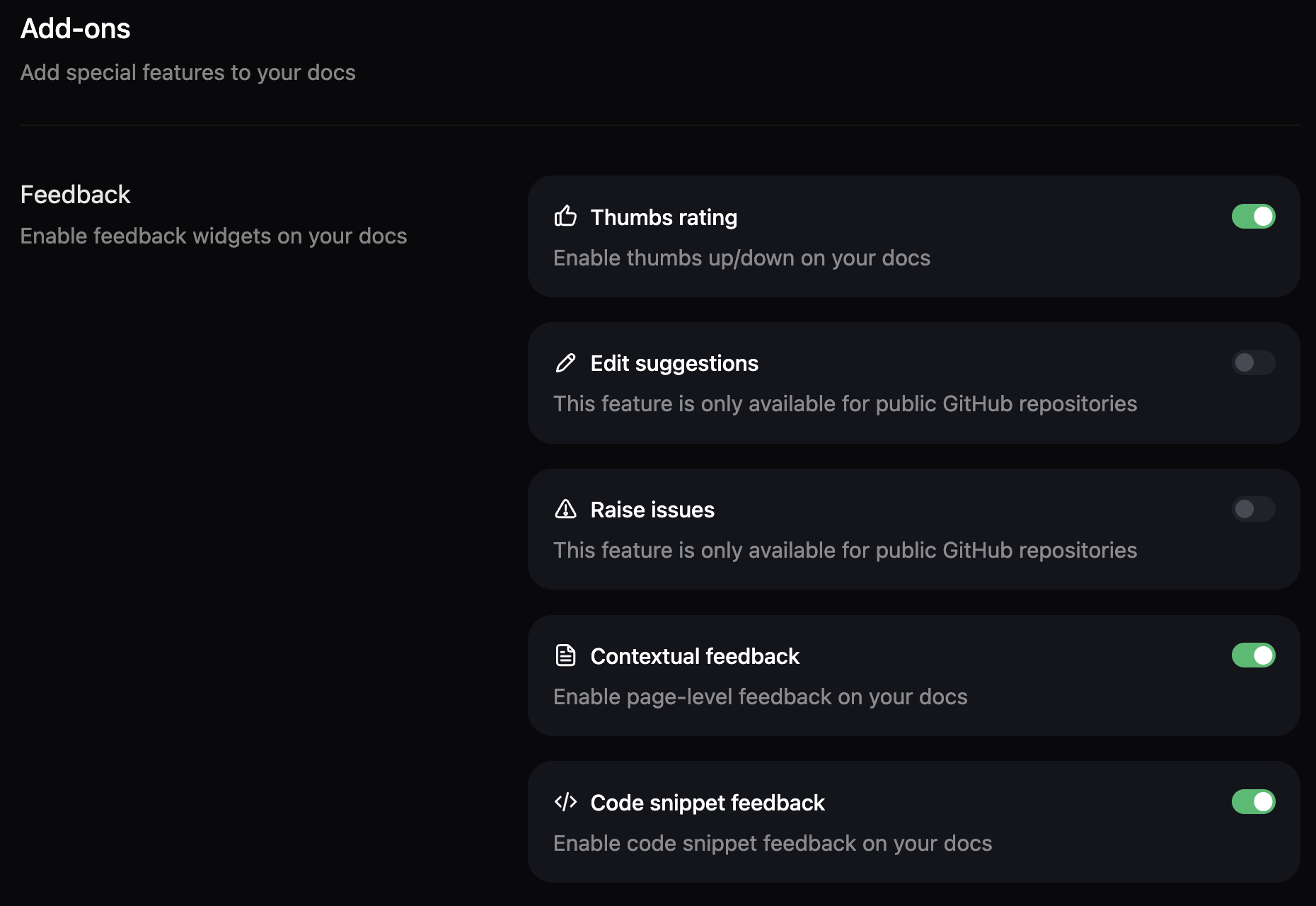
- Habilita los tipos de comentarios que desees.
- Thumbs rating: Votación simple con pulgar arriba/abajo para evaluar la satisfacción general con las páginas.
- Edit suggestions: Permite a los usuarios sugerir modificaciones a tu documentación. Solo disponible para repositorios públicos.
- Raise issues: Permite a los usuarios crear issues directamente desde tu sitio. Solo disponible para repositorios públicos.
- Contextual feedback: Comentarios de formato libre sobre el contenido de una página. Opcionalmente, habilita la recopilación de correos electrónicos para permitir que los usuarios proporcionen su dirección de correo al enviar comentarios.
- Code snippet feedback: Comentarios específicamente sobre fragmentos de código.
Gestionar comentarios
Cambiar el estado de un comentario
- Pending: El comentario está en espera de revisión.
- In Progress: Se está trabajando en abordar el comentario.
- Resolved: Resolviste el comentario.
- Dismissed: El comentario es irrelevante o inexacto.
Filtrar por estado
Filtrar por tipo
- Ratings by page: Ve qué páginas tienen más comentarios positivos y negativos. Utiliza estos datos cuantitativos para identificar las páginas que los usuarios encuentran más y menos útiles.
- Detailed feedback: Revisa los comentarios abiertos que los usuarios dejan en las páginas para identificar mejoras específicas para páginas concretas. Los comentarios detallados solo muestran comentarios que incluyen información adicional. Los envíos que utilizan únicamente la calificación de pulgar arriba o pulgar abajo sin seleccionar una opción adicional de comentarios no aparecen en la vista detallada.
- Code snippets: Revisa los comentarios abiertos que los usuarios dejan en los fragmentos de código para identificar mejoras específicas para bloques concretos de código.
Añadir notas internas
Comentarios de agentes
Los comentarios de agentes están en beta y sujetos a cambios.
Cómo funcionan los comentarios de agentes
submit_feedback que requiere la ruta de la página y una descripción del problema.
Las herramientas de búsqueda y obtención web no conectan a un agente con el servidor Search MCP. El agente debe estar conectado al servidor para descubrir y llamar a la herramienta
submit_feedback.Recuperar los comentarios de agentes vía API
source=agent para devolver únicamente los comentarios de agentes.
Las respuestas de comentarios de agentes incluyen:
comment: El texto del comentario enviado por el agente.path: La ruta de la página sobre la que trata el comentario.