

La autenticación por correo electrónico requiere un plan Enterprise.
- Las personas que leen tus páginas no tienen cuentas en un proveedor de identidad que tú controles.
- Quieres un acceso individual que puedas revocar, en lugar de una contraseña compartida.
- Quieres mostrar páginas distintas a distintos lectores con grupos.
Activa la autenticación por correo electrónico
1
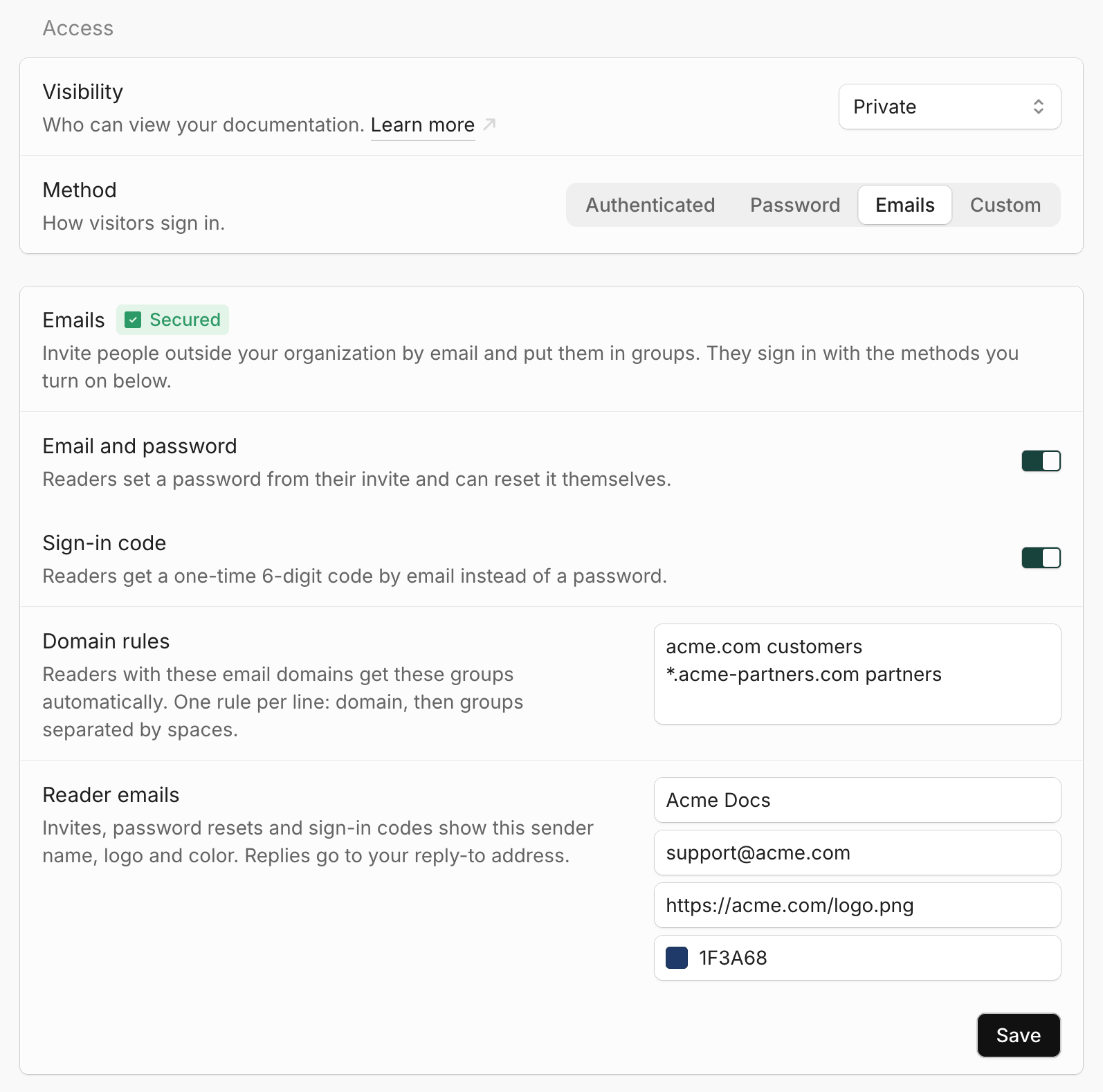
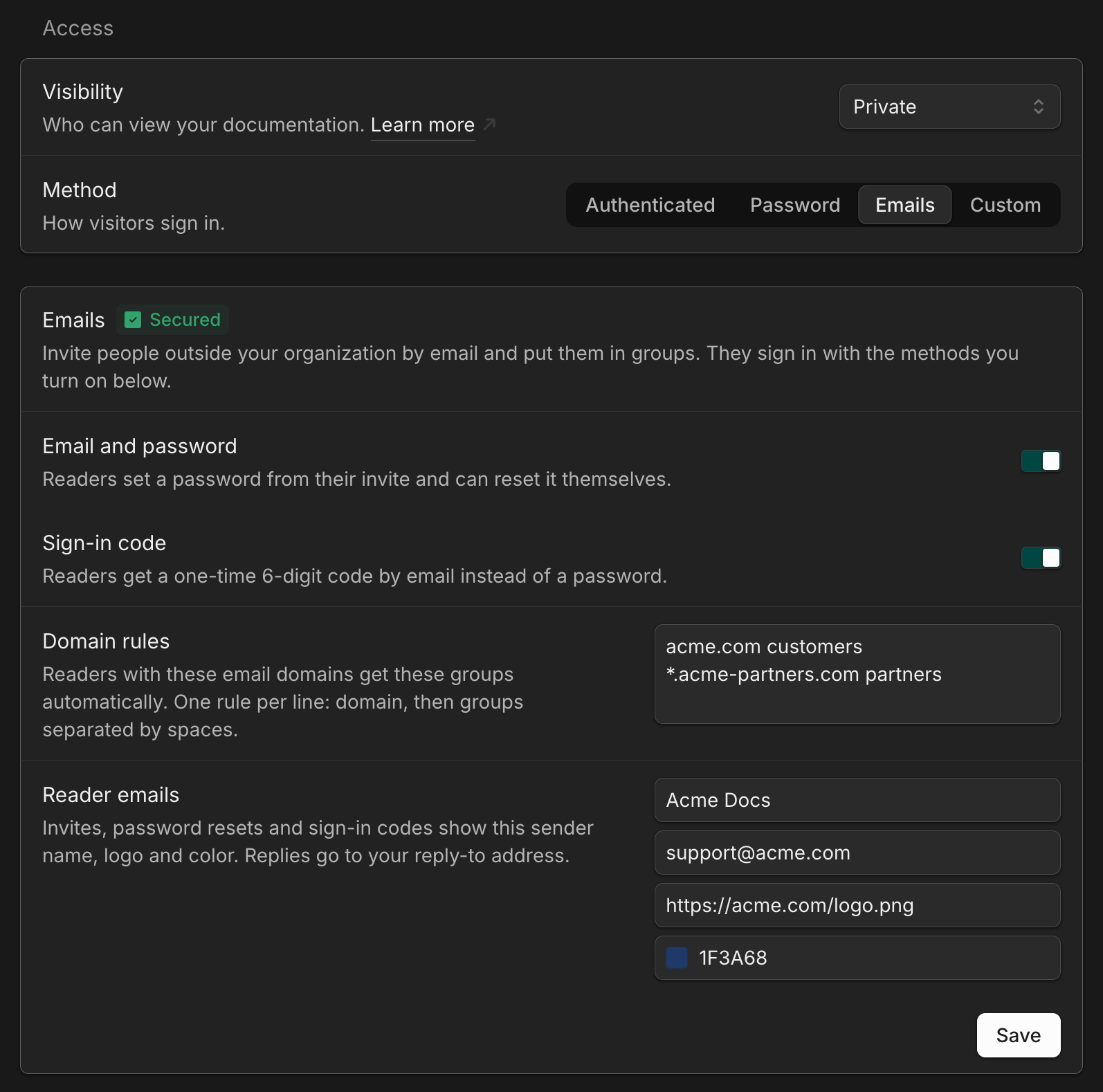
Elige el método por correo electrónico.
- En tu dashboard, ve a Access.
- Establece Visibility en Private.
- Establece Method en Emails.
2
Elige cómo inician sesión los lectores.
Activa uno o ambos métodos de inicio de sesión:
- Email and password: Los lectores establecen una contraseña desde su correo de invitación y pueden restablecerla por su cuenta.
- Sign-in code: Los lectores reciben por correo electrónico un código de un solo uso de 6 dígitos cada vez que inician sesión.
3
(Opcional) Personaliza la marca de los correos para lectores.
En Reader emails, define el aspecto de las invitaciones, los restablecimientos de contraseña y los códigos de inicio de sesión:
- From name: El nombre del remitente que ven los lectores, como
Acme Docs. De forma predeterminada, es el nombre de tu sitio. - Reply-to: La dirección a la que llegan las respuestas, como
support@acme.com. - Logo URL: Una URL
https://del logotipo que aparece en la parte superior de cada correo. - Brand color: El color de los botones de cada correo.
4
Guarda.
Haz clic en Save. Cuando tu sitio se vuelva a desplegar, los visitantes deberán iniciar sesión para leer tu documentación.
Añade lectores
Invita a lectores
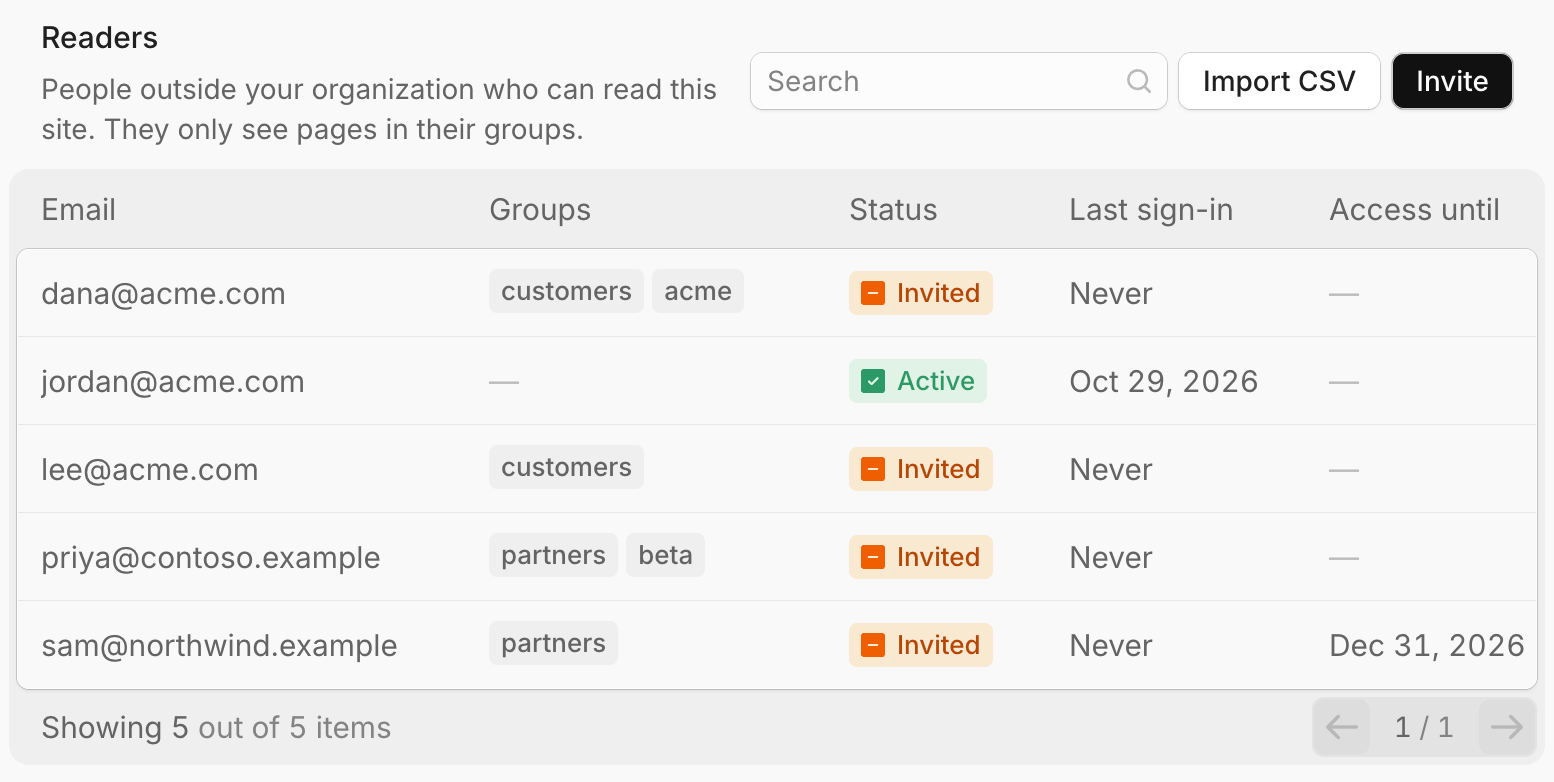
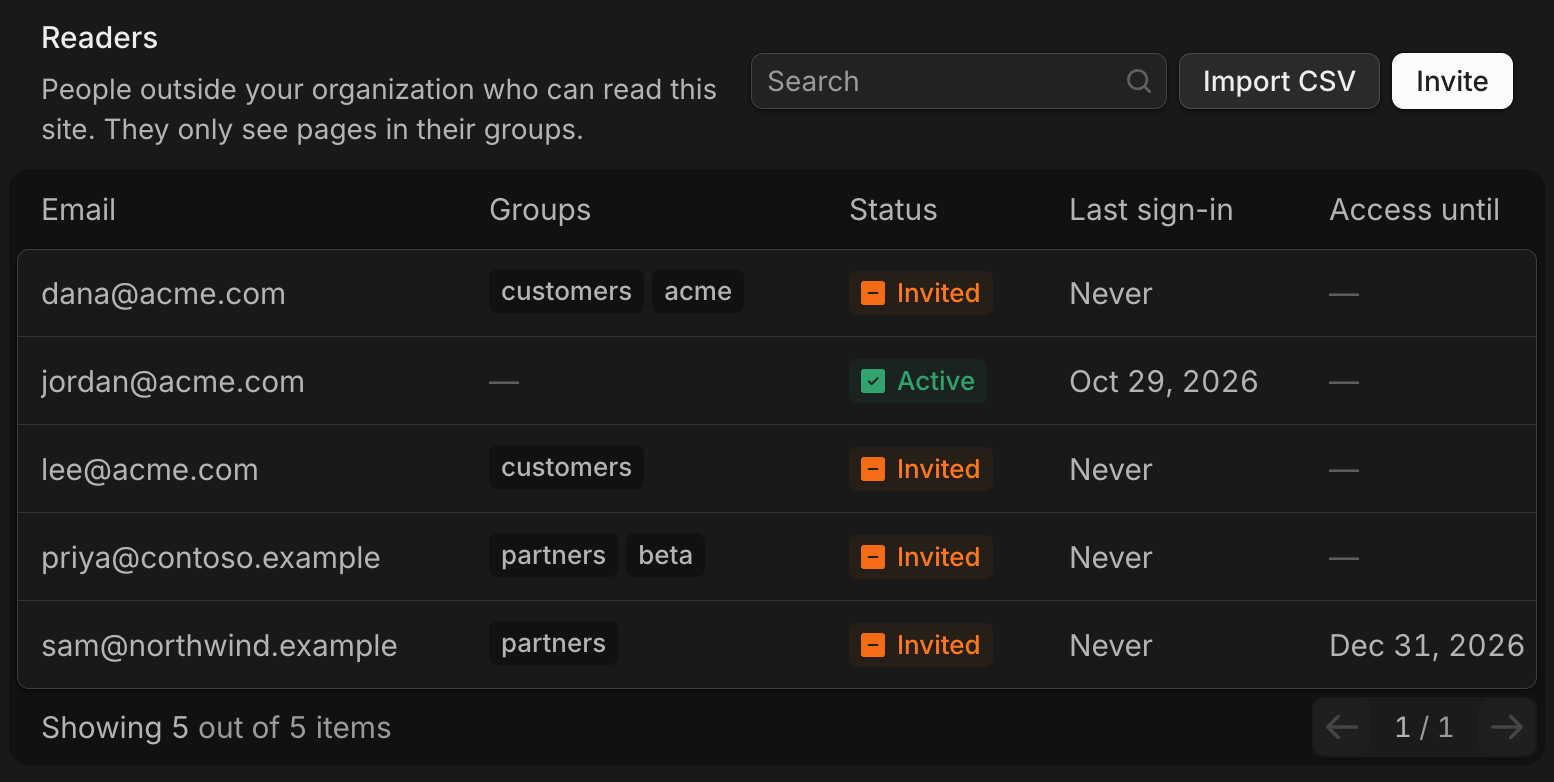
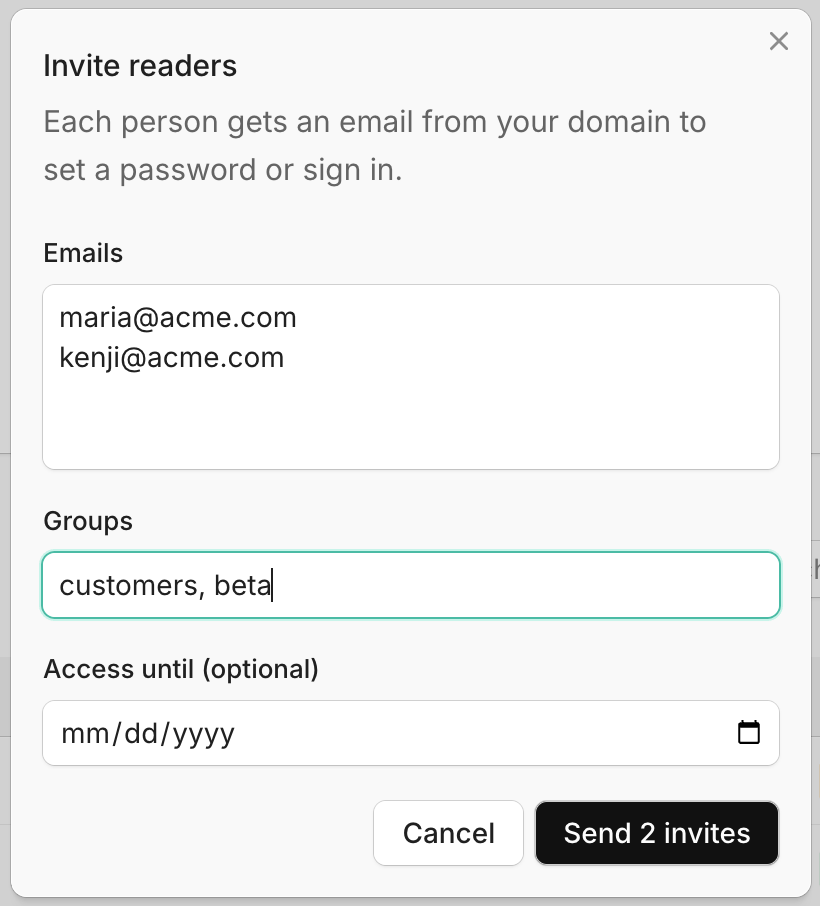
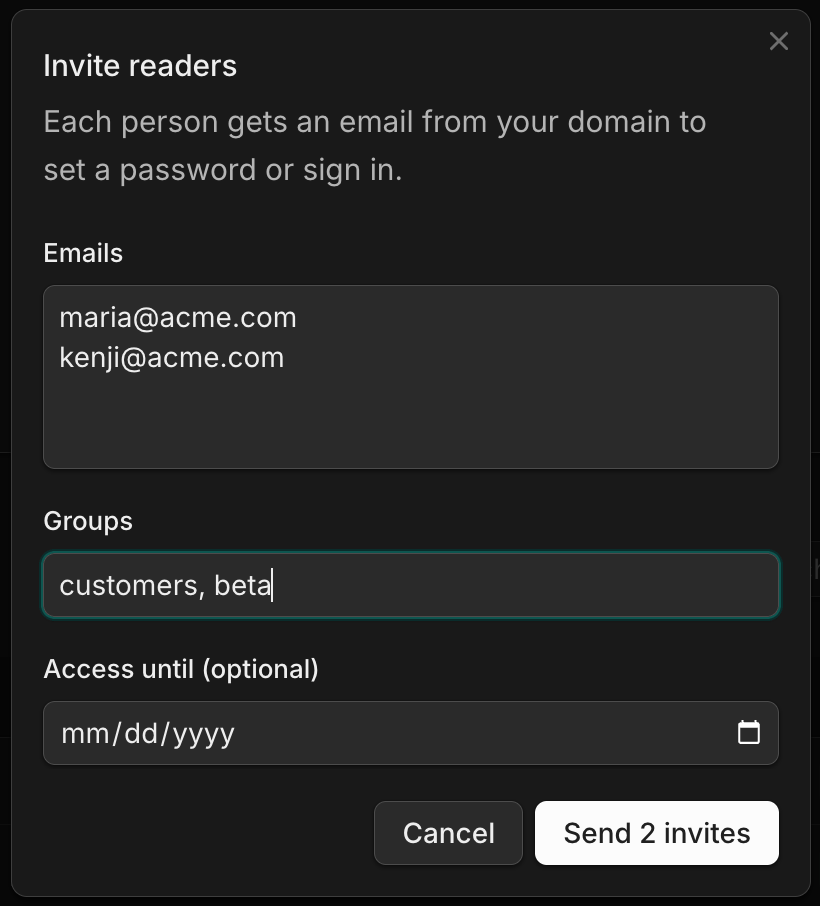
- Haz clic en Invite.
- Introduce una o más direcciones de correo electrónico, una por línea.
- Opcionalmente, introduce grupos separados por comas y una fecha en Access until.
- Haz clic en Send invites.
Importa lectores desde un CSV
readers.csv
email: Obligatorio.groups: Opcional. Separa varios grupos con;o|.access_until: Opcional. Una fecha como2026-12-31.
Limita durante cuánto tiempo tiene acceso un lector
Elimina a un lector
Cómo inician sesión los lectores
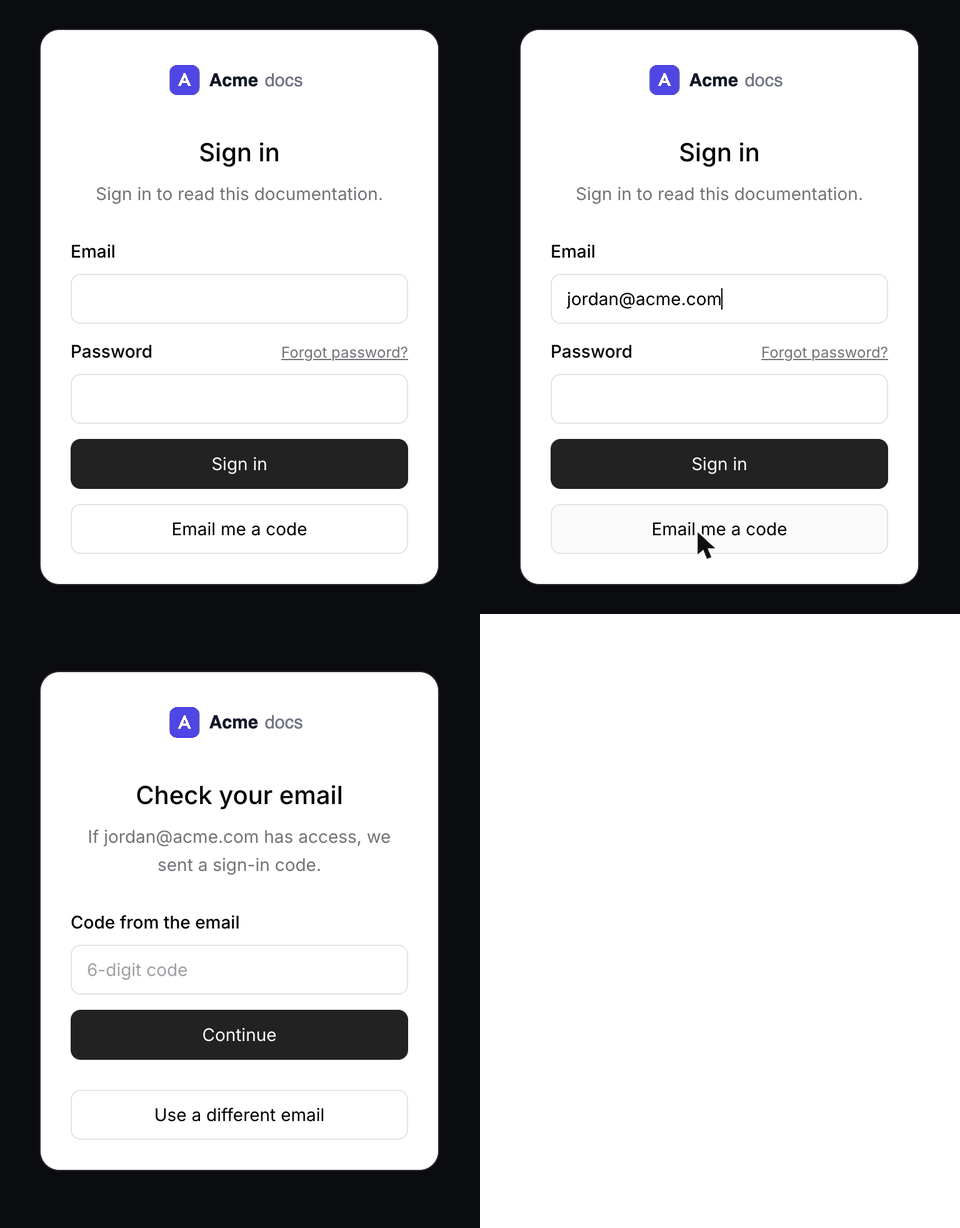
- Introducir su correo electrónico y su contraseña.
- Hacer clic en Email me a code e introducir el código de 6 dígitos del correo. Los códigos caducan a los 10 minutos.
- Hacer clic en Forgot password? para recibir un enlace de restablecimiento. Los enlaces de restablecimiento caducan a la hora y solo funcionan una vez.
Controla el acceso con grupos
- Las páginas sin la propiedad
groupsson visibles para todos los lectores que hayan iniciado sesión. - Las páginas con la propiedad
groupssolo son visibles para los lectores que pertenezcan al menos a uno de esos grupos. - Las páginas con
public: trueson visibles para todo el mundo, incluidos los visitantes que no han iniciado sesión.
Page for the partners group
- Por lector: Asigna grupos al invitar o importar a un lector.
- Reglas de dominio: Asigna los mismos grupos a todos los lectores cuyo dominio de correo coincida. Introduce una regla por línea: el dominio y, a continuación, los grupos separados por espacios.
Domain rules
acme.com coincide con dana@acme.com. Una regla para *.acme-partners.com coincide con subdominios como sam@eu.acme-partners.com, pero no con el propio acme-partners.com. Las reglas de dominio solo añaden grupos. Las personas con un dominio coincidente siguen necesitando una invitación para iniciar sesión.
Envía los correos para lectores desde tu propio dominio
notifications@mintlify.com con tu From name. Para enviarlos desde tu propia dirección, como docs@docs.acme.com, añade un dominio de envío.
1
Añade tu dominio.
- En tu configuración de Access, busca Sending domain en la configuración de Emails.
- Introduce el nombre del remitente, como
docs, y el dominio, comodocs.acme.com. - Haz clic en Add domain.
2
Añade los registros DNS.
Copia cada registro en tu proveedor de DNS. Mintlify muestra un registro DKIM
TXT y registros SPF MX y TXT en el subdominio send de tu dominio.3
Verifica.
Cuando los registros se hayan propagado, haz clic en Verify. Cuando el estado cambie a Verified, los correos para lectores se enviarán desde tu dirección.
notifications@mintlify.com. Cada sitio puede tener un dominio de envío, y cada dominio solo puede pertenecer a un sitio. No puedes usar mintlify.com ni sus subdominios.
Para cambiar el nombre del remitente, edítalo y guarda. Para dejar de enviar desde tu dominio, haz clic en Remove.