Passer au contenu principal
Configurez l’assistant et gérez la facturation sur la page Assistant de votre tableau de bord.

Activer ou désactiver l’assistant

Basculez le statut de l’assistant pour l’activer ou le désactiver sur votre site de documentation.
Le bouton de statut de l'assistant dans le tableau de bord.

Définir l’e-mail de redirection

Dans la section Gestion des réponses, activez l’assistant pour rediriger les questions sans réponse vers votre équipe de support. Spécifiez une adresse e-mail que l’assistant communiquera aux utilisateurs s’il ne peut pas répondre à leur question. Vous pouvez également activer un bouton “Contacter le support” qui apparaît dans le panneau de chat de l’assistant.
Le panneau de redirection de l'assistant dans le tableau de bord. La redirection de l'assistant est activée et support@mintlify.com est défini comme e-mail de redirection.

Domaines de recherche

Dans la section Gestion des réponses, configurez les domaines que l’assistant peut utiliser pour effectuer des recherches web afin de trouver un contexte supplémentaire lorsqu’il répond aux questions.
  • Les domaines doivent être accessibles publiquement.
  • Les domaines nécessitant JavaScript pour se charger ne sont pas pris en charge.
Le panneau des domaines de recherche de l'assistant activé dans le tableau de bord. L'assistant est configuré pour rechercher sur le domaine mintlify.com/pricing.
Pour un contrôle plus précis sur ce que l’assistant peut rechercher, utilisez la syntaxe de filtrage.
  • Filtrage au niveau du domaine
    • example.com : Rechercher uniquement sur le domaine example.com
    • docs.example.com : Rechercher uniquement sur le sous-domaine docs.example.com
    • *.example.com : Rechercher sur tous les sous-domaines de example.com
  • Filtrage au niveau du chemin
    • docs.example.com/api : Rechercher toutes les pages sous le sous-chemin /api
  • Plusieurs motifs
    • Ajoutez plusieurs entrées pour cibler différentes sections de sites

Ajouter des questions de démarrage
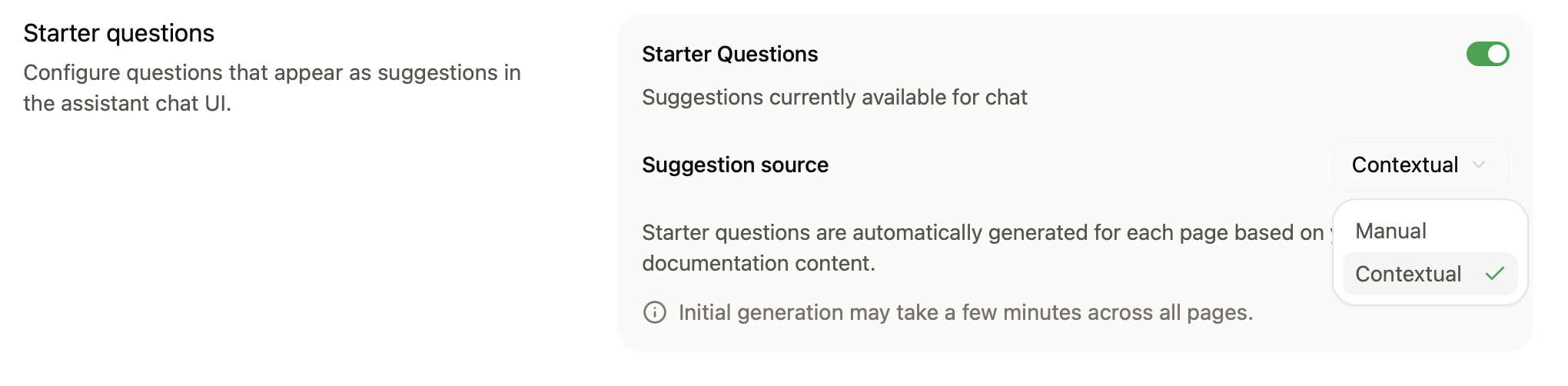
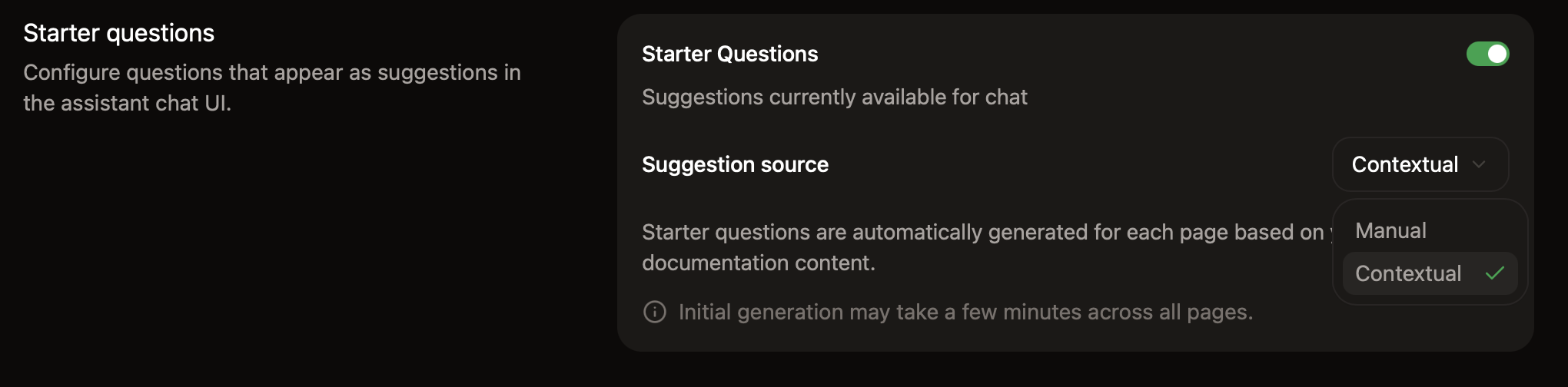
Aidez vos utilisateurs à démarrer des conversations avec l’assistant en ajoutant des questions de démarrage. L’assistant peut générer des questions spécifiques à la page en fonction de la page consultée par l’utilisateur, ou vous pouvez ajouter des questions persistantes disponibles sur toutes les pages. Vous pouvez ajouter jusqu’à trois questions de démarrage. Cliquez sur Ask AI pour obtenir des questions recommandées basées sur votre documentation.
Le panneau de suggestions de recherche dans le tableau de bord avec les questions de démarrage contextuelles activées.

Protection contre les bots

Dans la section Protection contre les bots, activez le captcha invisible pour protéger votre assistant contre les abus automatisés. La protection contre les bots respecte la vie privée et est invisible pour la quasi-totalité des visiteurs. Pour activer la protection contre les bots :
  1. Accédez à la page Paramètres de l’assistant dans votre tableau de bord.
  2. Dans la section Bot Protection, activez Invisible Captcha.
Les modifications prennent jusqu’à 10 minutes pour se propager.
Si vous utilisez des en-têtes Content Security Policy personnalisés, vous devez inclure hcaptcha.com et *.hcaptcha.com dans votre liste autorisée.

Gérer la facturation

L’assistant utilise des allocations de messages par paliers. Un message correspond à toute interaction utilisateur avec l’assistant qui reçoit une réponse correcte. Si vous avez des messages non utilisés, jusqu’à la moitié de votre allocation de messages peut être reportée au cycle de facturation suivant. Par exemple, si vous avez une allocation de 1 000 messages et que vous en utilisez 300, 500 messages sont reportés au cycle de facturation suivant, ce qui vous donne un total de 1 500 messages pour le cycle suivant. Par défaut, l’assistant autorise les dépassements. Vous pouvez désactiver les dépassements pour éviter des coûts supplémentaires liés à une utilisation au-delà de votre palier. Si vous atteignez votre allocation de messages avec les dépassements désactivés, l’assistant est indisponible jusqu’au renouvellement de votre allocation. Si vous autorisez les dépassements, chaque message au-delà de votre allocation entraîne un frais de dépassement, mais des dépassements occasionnels peuvent être moins chers que de passer au palier supérieur selon votre utilisation.

Changer votre palier d’assistant

Les paliers d’assistant déterminent votre allocation mensuelle de messages et la tarification. Consultez et modifiez votre palier actuel dans l’onglet Facturation de la page de l’assistant dans votre tableau de bord. Dans la section Spending Controls, sélectionnez votre palier préféré dans le menu déroulant. Passer au palier supérieur :
  • Votre nouvelle allocation de messages est disponible immédiatement.
  • Vous payez une différence au prorata pour le cycle de facturation en cours.
Passer au palier inférieur :
  • Votre allocation de messages est mise à jour immédiatement.
  • Les changements de tarification prennent effet au début de votre prochain cycle de facturation.
  • Les messages non utilisés de votre palier actuel ne sont pas reportés.

Autoriser les dépassements

Si vous souhaitez interdire les dépassements, désactivez-les dans la section Billing Controls de l’onglet Facturation de la page de l’assistant dans votre tableau de bord.

Configurer les alertes d’utilisation

Dans la section Billing Controls, configurez des alertes d’utilisation pour recevoir un e-mail lorsque vous atteignez un certain pourcentage de votre allocation de messages.