

Utiliser l’assistant en prévisualisation locale
Assistant.md et les réponses pendant que vous développez votre documentation localement.
- Si ce n’est pas déjà fait, installez la CLI avec
npm i -g mint. - Exécutez
mint loginpour vous authentifier. - Exécutez
mint devpour démarrer la prévisualisation locale.
Emplacement dans l’interface


Bouton de l'assistant à côté de la barre de recherche.


Bouton de l'assistant en bas de la page.
Raccourci clavier
Paramètres d’URL
?assistant à l’URL. Utilisez-le pour créer un lien direct vers l’assistant depuis du contenu externe comme des e-mails, des réponses de support, des bannières in-app ou des parcours d’intégration.
?assistant: Ouvre le panneau de chat de l’assistant sans envoyer de message.?assistant=<message>: Ouvre le panneau de chat de l’assistant et envoie<message>comme premier message de l’utilisateur. Encodez la valeur en URL pour que les espaces et les caractères spéciaux soient préservés dans la requête.
Exemples
Surligner du texte
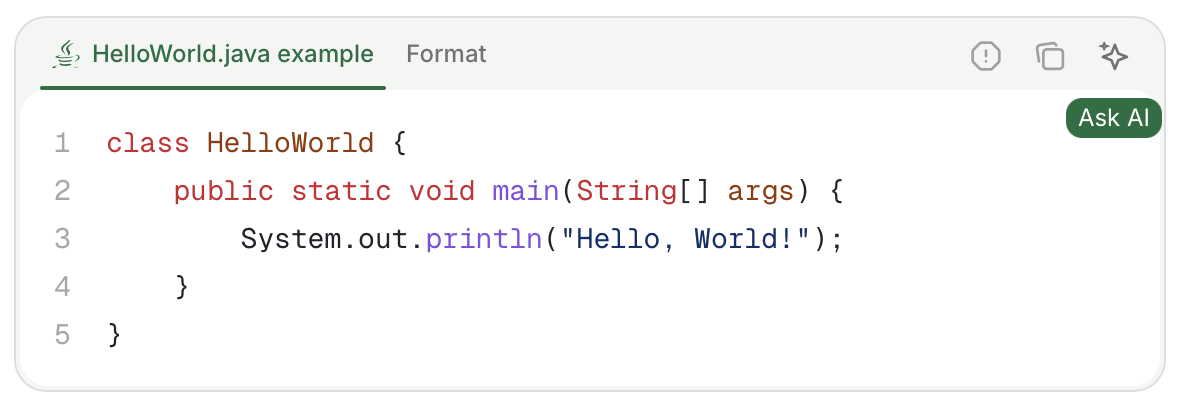
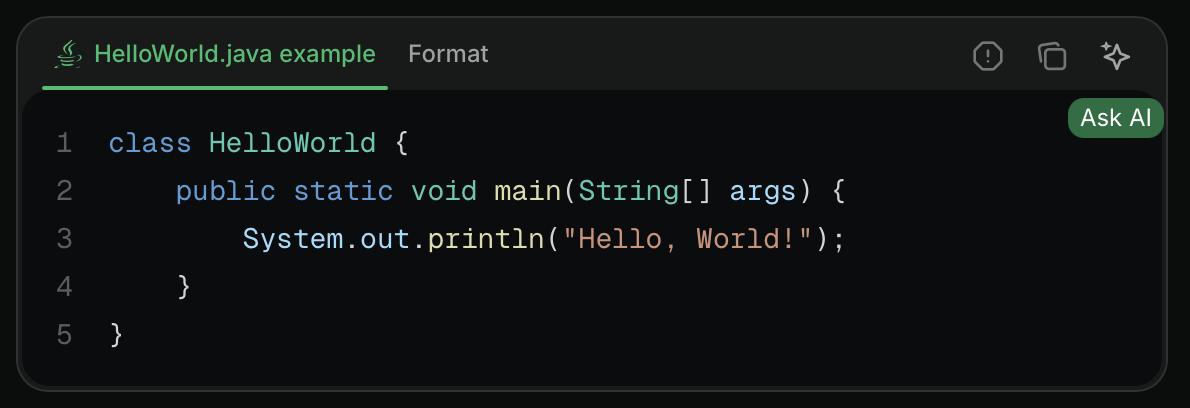
Blocs de code
Pièces jointes
- Images : JPEG, PNG, GIF, WebP, SVG
- Documents : PDF
- Fichiers de code et texte : JavaScript (
.js,.jsx,.mjs,.cjs), TypeScript (.ts,.tsx), Python, HTML, CSS, Markdown, MDX, JSON, YAML, XML, SQL, CSV, texte brut, scripts shell (.sh,.bash,.env), GraphQL, TOML, Go, Rust, Ruby, Java, Kotlin, Swift, C (.c,.h), C++ (.cpp,.hpp), C#, PHP, Lua, R, Scala
- Taille maximale du fichier : 5 Mo par pièce jointe
- Nombre maximal de pièces jointes par message : 10
Dépannage
La barre de chat de l'assistant n'est pas visible
La barre de chat de l'assistant n'est pas visible
Si l’interface de l’assistant n’est pas visible dans certains navigateurs, vous devrez peut-être signaler un faux positif à EasyList. Les navigateurs qui utilisent la EasyList Cookies List, comme Brave et Comet, bloquent parfois l’assistant ou d’autres éléments de l’interface. La EasyList Cookies List inclut une règle spécifique au domaine qui masque les éléments fixes sur certains domaines pour bloquer les bannières de cookies. Cette règle affecte par inadvertance des composants d’interface légitimes.Signalez un faux positif à EasyList pour demander la suppression de la règle. Cela résout le problème pour tous les utilisateurs une fois la liste de filtres mise à jour.
Assistant bloqué sur un réseau d'entreprise, un VPN ou un pare-feu
Assistant bloqué sur un réseau d'entreprise, un VPN ou un pare-feu
Si l’assistant se charge sur des réseaux personnels mais échoue sur un réseau professionnel, un VPN ou un autre réseau restreint, le blocage se produit au niveau du réseau et non sur le site de documentation lui-même. Les proxys d’entreprise, les VPN et les pare-feu bloquent parfois les requêtes sortantes dont l’assistant a besoin, de sorte que le panneau de chat ne peut pas se connecter même si le reste du site se charge normalement.Pour les lecteurs : Demandez à votre équipe informatique d’autoriser les requêtes HTTPS sortantes vers les hôtes suivants depuis votre réseau. Si vous le pouvez, essayez l’assistant depuis un réseau personnel pour confirmer que le problème est spécifique au réseau.
leaves.mintlify.com—API de l’assistant*.mintlify.dev—streaming de l’assistant et services associés*.mintlify.com—tableau de bord, API et analyseshcaptcha.comet*.hcaptcha.com—vérification CAPTCHA pour l’assistant
Le message contient [REDACTED_SECRET]
Le message contient [REDACTED_SECRET]
L’assistant analyse chaque message à la recherche de valeurs qui ressemblent à des identifiants, comme des clés d’API, des jetons d’accès, des mots de passe dans des URL, des JSON Web Tokens et des clés privées. Il analyse aussi le texte des fichiers joints et tout contexte envoyé avec le message. Les images ne sont pas analysées. Mintlify remplace chaque valeur détectée par
[REDACTED_SECRET] avant que le modèle de l’assistant ne voie le message ou que Mintlify n’enregistre la conversation.L’assistant ne reçoit jamais la valeur d’origine. Il ne vous demande pas de coller à nouveau la valeur. Si une réponse dépend de la valeur exacte, l’assistant vous indique que la valeur a été masquée. Pour obtenir de l’aide sur un identifiant, décrivez-le ou remplacez-le par un espace réservé comme YOUR_API_KEY.