

Les aperçus de déploiement nécessitent une offre Pro ou Enterprise.La restriction de l’accès aux aperçus aux membres de votre organisation nécessite une offre Enterprise.
Créer des déploiements de prévisualisation
Aperçus automatiques
Les aperçus automatiques ne sont créés que pour les pull requests (demandes de fusion) qui ciblent votre branche de déploiement.


Pull requests depuis un fork
Aperçus manuels
- Accédez à la page Previews sous Publishes dans votre Dashboard.
- Sélectionnez Create custom preview.
- Entrez le nom de la branche à prévisualiser.
- Sélectionnez Create preview.
API
Redéployer un aperçu
- Accédez à la page Previews sous Publishes dans votre Dashboard.
- Cliquez sur l’aperçu que vous souhaitez redéployer.
- Cliquez sur Redeploy.
Widget d’aperçu
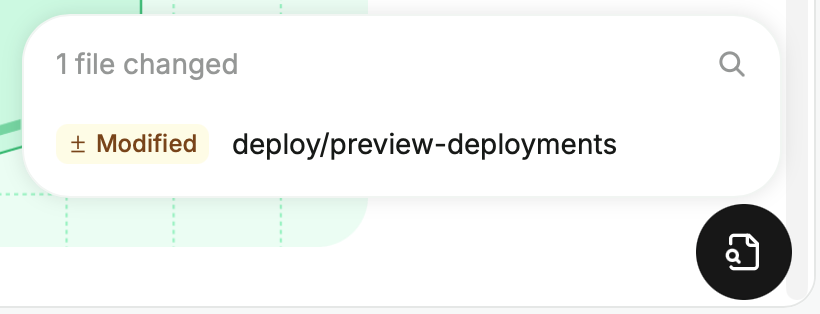
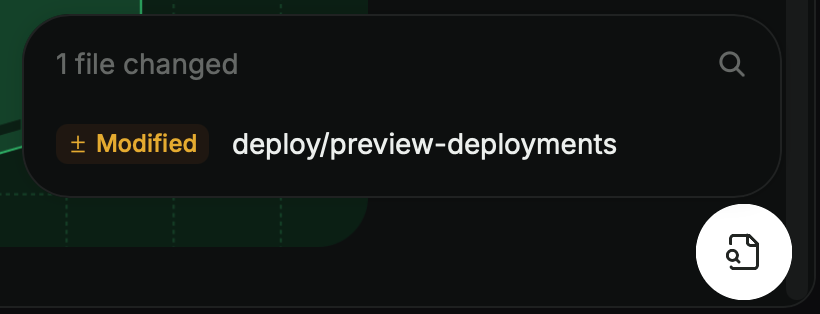
- Cliquez sur le widget pour afficher tous les fichiers ajoutés, modifiés ou supprimés dans l’aperçu.
- Cliquez sur un fichier pour voir les modifications sur la page correspondante.
- Utilisez la barre de recherche pour filtrer la liste des fichiers modifiés.
- Survolez un fichier et cliquez sur l’icône Ouvrir dans l’éditeur pour modifier le fichier directement dans l’éditeur web.
Restreindre l’accès aux déploiements de prévisualisation
La restriction de l’accès aux déploiements de prévisualisation nécessite une offre Enterprise.
Exiger l’authentification de l’organisation
- Accédez à la section Previews de la page Général de votre Dashboard.
- Activez ou désactivez l’interrupteur Preview authentication pour gérer l’authentification des prévisualisations.
Protéger un aperçu individuel par mot de passe
auth dans le corps de la requête.
- Accédez à la page Previews sous Publishes dans votre Dashboard.
- Sélectionnez Create custom preview.
- Entrez le nom de la branche à prévisualiser.
- Activez Make private et saisissez un mot de passe. Les mots de passe doivent contenir au moins 8 caractères.
- Sélectionnez Create preview.
Modifier l’accès à un aperçu existant
- Accédez à la page Previews sous Publishes dans votre Dashboard.
- Cliquez sur l’aperçu pour ouvrir ses détails.
- Sous Auth override, sélectionnez une option :
- Dashboard login : seuls les membres de votre organisation connectés à Mintlify peuvent consulter l’aperçu.
- Password : toute personne disposant du mot de passe peut consulter l’aperçu. Saisissez un mot de passe d’au moins 8 caractères.
- Cliquez sur Save.
Aperçus existants lors de l’activation de l’authentification
- Delete public (par défaut) : supprime les aperçus qui n’ont ni connexion de l’organisation ni protection par mot de passe.
- Keep existing : laisse tous les aperçus existants inchangés.
- Delete all : supprime tous les aperçus existants. Mintlify vous demande de confirmer avant l’enregistrement.
Durée de vie d’un aperçu
- Aperçus automatiques : L’aperçu d’une pull request reste disponible tant que la pull request est ouverte, ainsi qu’après sa fusion ou sa fermeture, à condition que la branche source existe encore. La suppression de la branche retire l’aperçu lors de la prochaine synchronisation du Dashboard.
- Aperçus manuels : Les aperçus manuels restent disponibles jusqu’à ce que vous les supprimiez. Redéployer un aperçu manuel actualise son contenu par rapport au dernier commit de la branche spécifiée.
- Aperçus d’un référentiel précédent : Si vous changez de référentiel dans vos paramètres Git, les aperçus générés à partir du référentiel précédent cessent de recevoir des mises à jour. Mintlify les supprime automatiquement après sept jours. Si vous revenez au référentiel d’origine avant ce délai, Mintlify conserve les aperçus.
- Supprimer un aperçu : Sur la page Previews de votre Dashboard, ouvrez l’aperçu et cliquez sur Delete pour le supprimer immédiatement.
Dépannage des déploiements de prévisualisation
- Consulter les journaux de build : Sur la page Previews de votre Dashboard, cliquez sur la prévisualisation en échec. Les journaux de déploiement affichent les erreurs qui ont provoqué l’échec.
- Vérifier votre configuration :
docs.jsonmanquant à la racine de contenu configurée. Si votredocs.jsonse trouve dans un sous-répertoire, vérifiez que le paramètre docs.json is in a subdirectory pointe vers le bon chemin.- Syntaxe
docs.jsonnon valide (par exemple, un fichier vide ou une virgule finale parasite qui casse l’analyse JSON). - Erreurs de schéma dans
docs.json, comme unthemenon valide, unenavigationmal formée ou des valeurs$refnon résolues. - Chemins de fichiers manquants ou incorrects référencés dans votre navigation.
- Frontmatter non valide dans les fichiers MDX.
- Liens d’images cassés ou fichiers d’images manquants.
- Valider en local : Exécutez
mint devetmint validateen local pour détecter les erreurs de configuration et de build avant de pousser vers le référentiel. - Vérifier les changements récents : Passez en revue les commits les plus récents dans votre branche pour identifier les modifications qui ont entraîné l’échec du build.