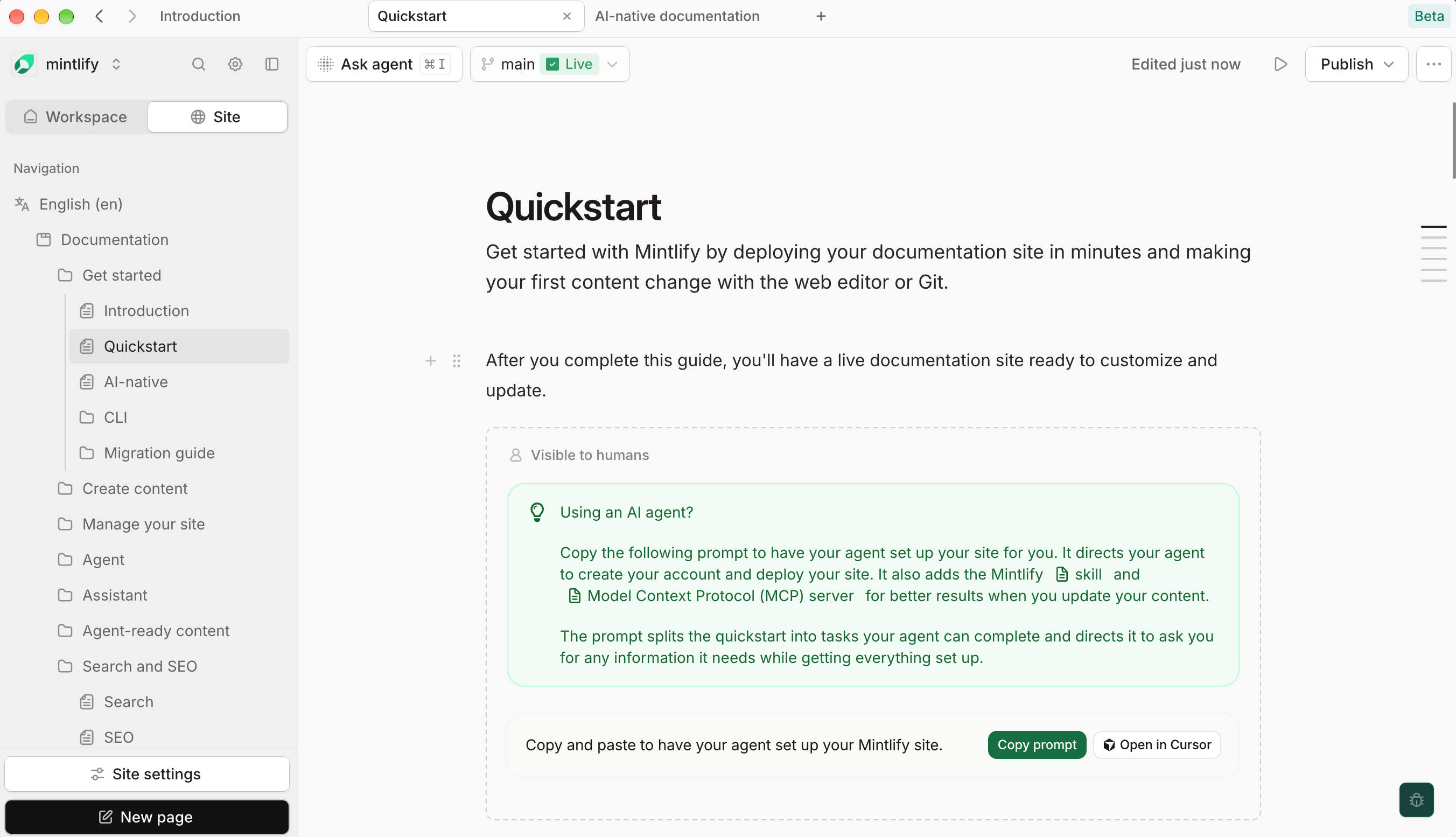
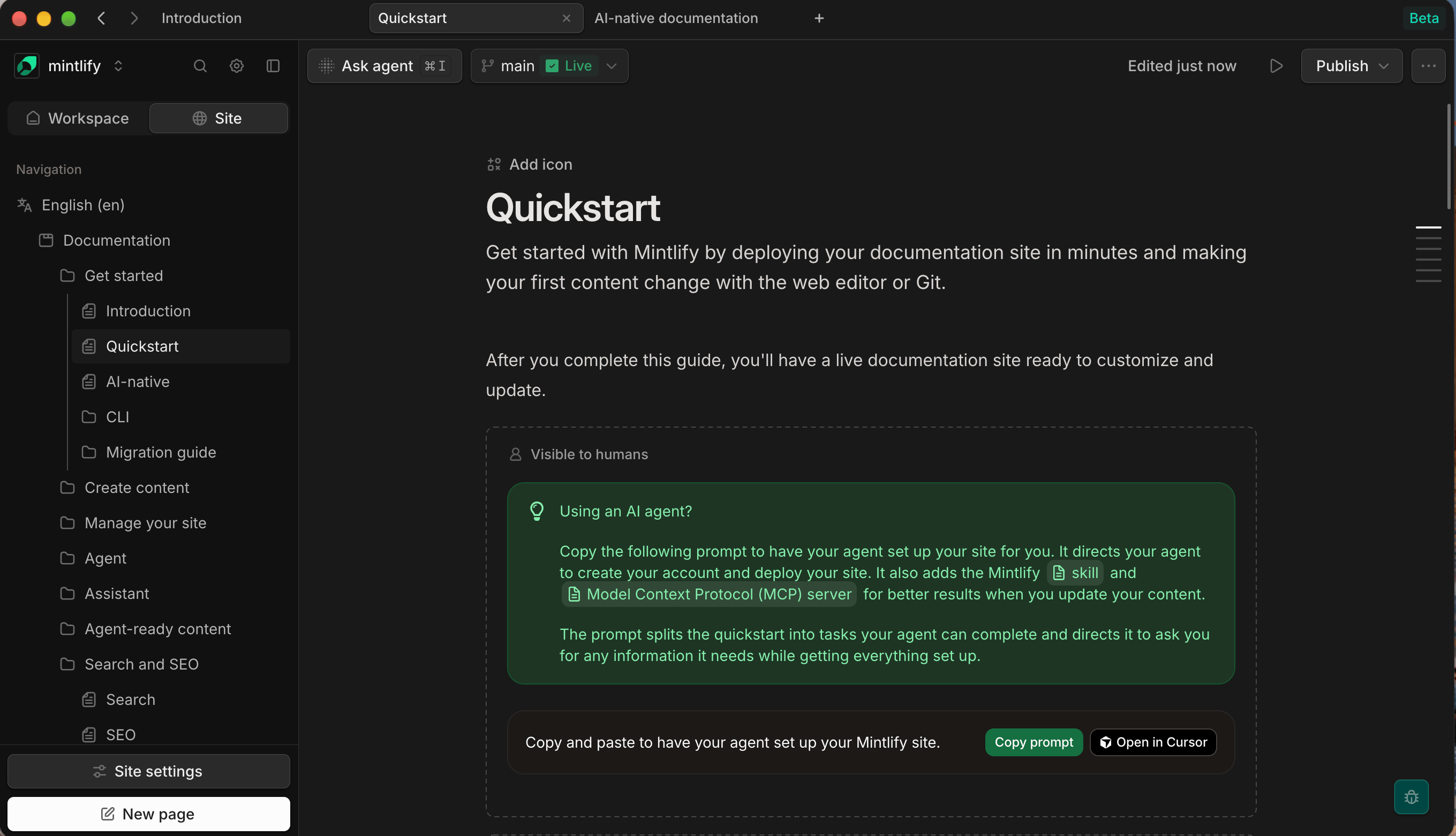
L’application de bureau est en bêta et peut évoluer.
Nécessite macOS 14 ou une version ultérieure sur Apple silicon.
- Téléchargez l’application de bureau depuis mintlify.com/desktop.
- Ouvrez le fichier.
- Faites glisser Mintlify dans votre dossier Applications.
Vous pouvez aussi l’installer depuis le terminal.Le script installe l’application dans /Applications, ou dans ~/Applications si vous ne pouvez pas écrire dans /Applications. Nécessite Windows 10 ou une version ultérieure, 64 bits.
- Téléchargez l’application de bureau depuis mintlify.com/desktop.
- Exécutez le programme d’installation.
Nécessite une machine x86_64. L’application de bureau est disponible sous forme d’AppImage et de paquet .deb.Téléchargez l’un ou l’autre fichier depuis mintlify.com/desktop ou installez l’AppImage depuis le terminal.Le script installe l’application dans ~/.local/share/mintlify-desktop, ajoute une commande mintlify-desktop dans ~/.local/bin et ajoute Mintlify au menu des applications.Les AppImages nécessitent FUSE 2. Si l’application de bureau ne démarre pas, installez FUSE 2. Sur Ubuntu :
- Ouvrez l’application de bureau. L’application affiche un écran Log in to Mintlify.
- Cliquez sur Log in here instead.
- Connectez-vous de la même manière que vous vous connectez à votre Dashboard dans le navigateur.
La connexion via le navigateur n’est pas disponible pendant l’accès bêta. Vous ne pouvez pas utiliser le bouton Continue in browser pour vous connecter.
Chaque onglet a sa propre session
- Changer d’organisation dans un onglet ne modifie pas vos autres onglets. Vous pouvez donc travailler dans différentes organisations côte à côte.
- Se déconnecter ou se connecter à un autre compte n’affecte que cet onglet.
Pour vous déconnecter partout, utilisez Clear all data dans les Paramètres.
Liens vers d’autres sites
- Tab layout : Affichez les onglets en haut de la fenêtre (Horizontal) ou dans une barre latérale (Vertical).
- Clear all data : Déconnectez-vous de tous les onglets, fermez tous les onglets et réinitialisez les paramètres. L’application redémarre.
La fenêtre des paramètres affiche également la version de l’application.
L’application recherche des mises à jour au démarrage, puis toutes les quatre heures pendant son exécution. Lorsqu’une mise à jour est disponible, un bouton Update apparaît dans la barre d’onglets.
- macOS : Cliquez sur Update pour télécharger et installer la mise à jour dans l’application.
- Windows et Linux : Cliquez sur Update pour télécharger la nouvelle version depuis votre navigateur, puis installez-la.
- Quittez l’application de bureau.
- Déplacez Mintlify de votre dossier Applications vers la Corbeille.
- Pour supprimer votre connexion et vos paramètres, supprimez
~/Library/Application Support/Mintlify Electron.
- Ouvrez Settings > Apps > Installed apps.
- Recherchez Mintlify et sélectionnez Uninstall.
- Pour supprimer votre connexion et vos paramètres, supprimez
%APPDATA%\Mintlify Electron.
Si vous avez installé l’application de bureau avec le script, supprimez les fichiers qu’il a créés :Si vous avez installé le paquet .deb, supprimez-le avec votre gestionnaire de paquets.Pour supprimer votre connexion et vos paramètres, supprimez ~/.config/Mintlify Electron.