Passer au contenu principal
Base est en beta et susceptible d’évoluer.
Les bases sont un type de projet dans Mintlify. Elles servent généralement de bases de connaissances pour votre équipe et les agents avec lesquels elle travaille. Conservez dans une base vos spécifications, runbooks, guides d’intégration et autres connaissances internes de l’équipe. Connectez votre base à Claude, ChatGPT, Cursor et d’autres outils d’IA via MCP afin que les agents travaillent à partir des mêmes informations que votre équipe. Une base utilise le même éditeur et le même agent que vos projets de documentation. Les mêmes workflows s’appliquent aux deux types de projets.

Différences entre une base et une documentation

Une base est l’un des deux types de projets. Comme une base n’a pas de site, les paramètres qui ne s’appliquent qu’à un site, comme les domaines personnalisés, l’assistant, les exports et les analytics, ne sont pas disponibles pour une base. Certaines fonctionnalités d’IA ne sont pas disponibles pour une base, notamment Autopilot et les automatisations. Les bases disposent aussi de fonctionnalités que les projets de documentation n’ont pas. Vous pouvez vérifier des pages pour indiquer à votre équipe quelles pages sont à jour et ajouter des propriétés à une page, comme son propriétaire. Vous organisez une base uniquement avec des pages et des groups. Vous ne pouvez pas utiliser de tabs, anchors, versions, languages ni d’autres éléments de navigation.

Où vos pages sont stockées

La barre latérale de l’éditeur d’une base contient trois types de pages.
  • Teamspace : Les pages partagées par toute votre organisation. Mintlify stocke les pages du Teamspace sous forme de fichiers MDX dans un dépôt Git et commit automatiquement vos modifications.
  • Personal : Des pages privées pour vos brouillons ou le contenu qui ne concerne que vous. Les pages privées ne sont pas stockées dans Git. Elles restent privées, sauf si vous les partagez avec des collègues. Pour partager une page privée, ouvrez son menu d’options, sélectionnez Move, puis choisissez Teamspace ou un group qu’il contient.
  • Shared with me : Les pages que des collègues vous ont partagées directement.
Les nouvelles bases utilisent un dépôt Git hébergé par Mintlify pour vous. Pour travailler sur votre base en local avec vos propres outils, connectez un dépôt GitHub, GitLab, Bitbucket ou Azure Repos dans vos paramètres Git. Les commits que vous poussez vers le dépôt connecté mettent à jour votre base.

Comment les personnes et les agents contribuent

Votre équipe peut mettre à jour une base où qu’elle travaille :
  • Éditeur : Rédigez et organisez des pages dans votre navigateur ou dans l’application de bureau, avec l’aide de l’agent.
  • MCP : Connectez Claude, ChatGPT, Cursor ou un autre outil d’IA au MCP d’administration pour lire, rechercher et modifier votre base depuis une conversation.
  • Slack : Posez à l’agent Mintlify dans Slack des questions auxquelles il répond à partir de votre base, ou demandez-lui de mettre à jour des pages.
  • Git : Clonez le dépôt de votre base et modifiez les fichiers MDX avec n’importe quel éditeur ou agent de code.

Partager une page sur le web

Avec les offres Pro et Enterprise, vous pouvez partager une page d’une base avec des personnes extérieures à votre organisation grâce à un lien public. Toute personne disposant du lien peut consulter la page sans se connecter. Elle ne peut pas la modifier. Les liens publics sont désactivés par défaut. Un administrateur doit les activer avant que quiconque puisse partager une page.
  1. Accédez à vos paramètres Security.
  2. Dans la section Sharing, activez Allow public links.
Si un administrateur désactive Allow public links, tous les liens publics cessent de fonctionner jusqu’à ce qu’un administrateur réactive le paramètre.

Partager une page

Vous pouvez partager une page Teamspace si vous avez le rôle d’éditeur ou d’administrateur. Vous pouvez partager une page privée si vous disposez d’un accès Full Access à celle-ci.
  1. Ouvrez la page dans l’éditeur.
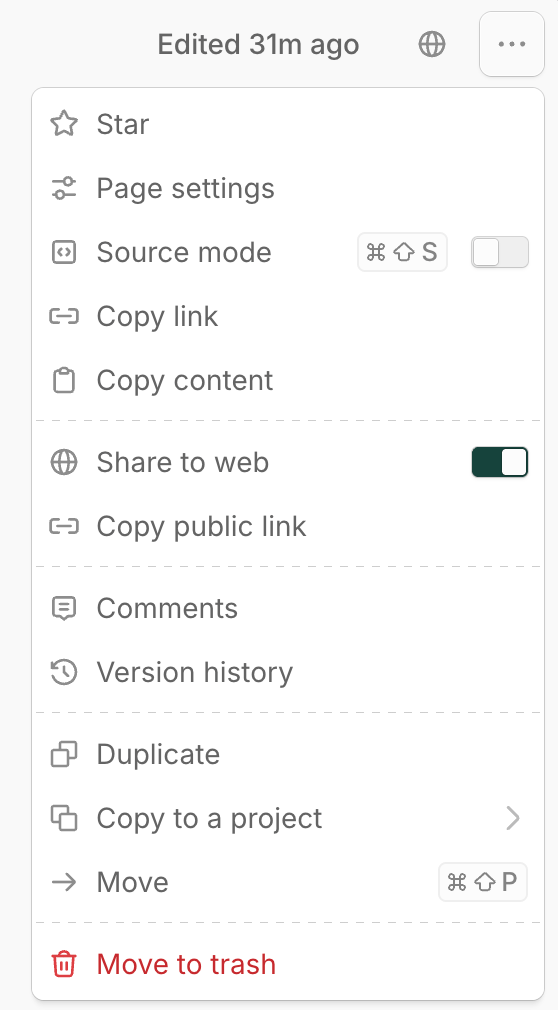
  2. Ouvrez le menu d’options de la page .
  3. Activez Share to web.
  4. Cliquez sur Copy public link.
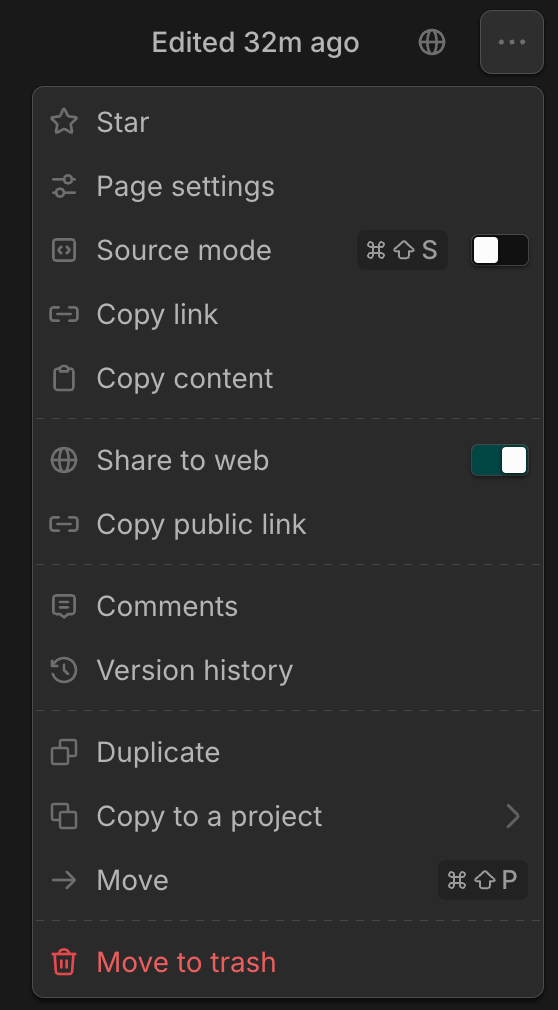
Menu d'options de la page.Menu d'options de la page.
Lorsque vous partagez une page, un bouton en forme de globe apparaît dans la barre supérieure. Cliquez sur l’icône pour copier à nouveau le lien. La page publique affiche le contenu actuel de la page. Chaque page publique dispose également d’une version Markdown pour les outils d’IA. Ajoutez .md à la fin du lien public pour l’afficher ou demandez le lien avec un en-tête Accept: text/markdown.

Arrêter de partager une page

  1. Ouvrez le menu d’options de la page .
  2. Désactivez Share to web.
  3. Cliquez sur Stop sharing pour confirmer.
Le lien cesse de fonctionner immédiatement. Si vous partagez à nouveau la page, Mintlify génère un nouveau lien.

Fonctionnalités et offres

Les bases disposent de leurs propres offres Starter, Pro et Enterprise, distinctes des offres de vos projets de documentation. Pour consulter l’offre de votre base, ouvrez votre base et accédez à vos paramètres Billing. Pour passer à l’offre Pro ou Enterprise, un administrateur peut cliquer sur Contact us sur l’offre ou contacter l’équipe commerciale. Toutes les offres incluent l’éditeur, la synchronisation Git et le MCP d’administration. L’offre Pro inclut également l’agent et les liens publics. L’offre Enterprise inclut les fonctionnalités Pro, ainsi que le SSO, le SCIM, le contrôle d’accès basé sur les rôles et des fonctionnalités supplémentaires. Consultez la page tarifs pour plus d’informations.

Pour commencer

Configurer une base

Créez une base, invitez votre équipe et connectez vos outils d’IA.