

在本地预览中使用 AI 助手
Assistant.md 中的自定义指令和响应。
- 如果还没有安装,请使用
npm i -g mint安装 CLI。 - 运行
mint login进行身份验证。 - 运行
mint dev启动本地预览。
界面位置


搜索栏旁的 AI 助手按钮。


页面底部的 AI 助手按钮。
键盘快捷键
URL 参数
?assistant 查询参数,从文档站点的任意页面打开 AI 助手。可用于从外部内容(如邮件、支持回复、应用内横幅或新手引导流程)深度链接到 AI 助手。
?assistant:打开 AI 助手聊天面板,但不发送任何消息。?assistant=<消息>:打开 AI 助手聊天面板,并将<消息>作为用户的第一条消息发送。请对参数值进行 URL 编码,以确保空格和特殊字符在请求中被正确保留。
示例
选中文本
代码块
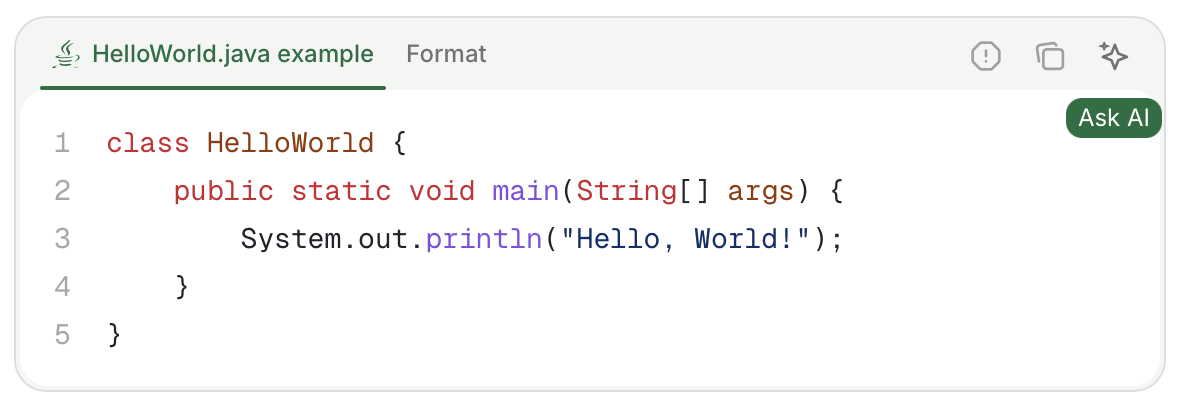
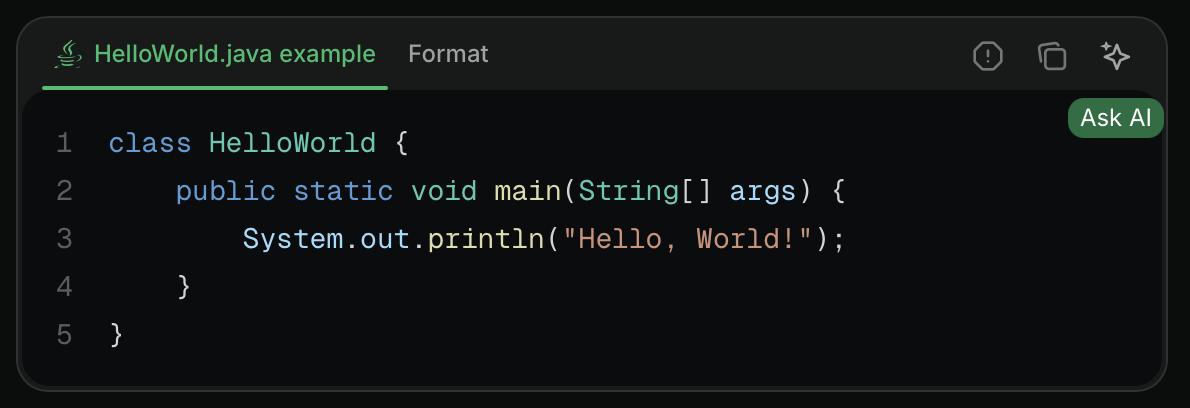
文件附件
- 图片:JPEG、PNG、GIF、WebP、SVG
- 文档:PDF
- 代码和文本文件:JavaScript (
.js、.jsx、.mjs、.cjs)、TypeScript (.ts、.tsx)、Python、HTML、CSS、Markdown、MDX、JSON、YAML、XML、SQL、CSV、纯文本、Shell 脚本 (.sh、.bash、.env)、GraphQL、TOML、Go、Rust、Ruby、Java、Kotlin、Swift、C (.c、.h)、C++ (.cpp、.hpp)、C#、PHP、Lua、R、Scala
- 最大文件大小:每个附件 5 MB
- 每条消息最大附件数:10
故障排除
AI 助手聊天栏不可见
AI 助手聊天栏不可见
AI 助手在公司网络、VPN 或防火墙下被阻止
AI 助手在公司网络、VPN 或防火墙下被阻止
如果 AI 助手在个人网络上可以加载,但在工作网络、VPN 或其他受限网络下无法加载,则该阻止发生在网络层面,而不是文档站点本身。企业代理、VPN 和防火墙有时会阻止 AI 助手需要发起的出站请求,因此即使站点的其他部分能够正常加载,聊天面板也无法连接。对读者: 请你的 IT 团队允许从你的网络向以下主机发起出站 HTTPS 请求。如果可以,请尝试从个人网络使用 AI 助手,以确认问题是网络特定的。
leaves.mintlify.com—AI 助手 API*.mintlify.dev—AI 助手流式传输和相关服务*.mintlify.com—仪表盘、API 和分析hcaptcha.com和*.hcaptcha.com—AI 助手的 CAPTCHA 验证
消息中包含 [REDACTED_SECRET]
消息中包含 [REDACTED_SECRET]
AI 助手会扫描每条消息,查找看起来像凭据的值,例如 API 密钥、访问令牌、URL 中的密码、JSON Web Token 和私钥。它还会扫描附件文件中的文本以及随消息发送的任何上下文。图片不会被扫描。在 AI 助手模型看到消息或 Mintlify 存储对话之前,Mintlify 会将检测到的每个值替换为
[REDACTED_SECRET]。AI 助手永远不会收到原始值,也不会要求你再次粘贴该值。如果回答依赖于确切的值,AI 助手会告诉你该值已被隐去。如需获取有关某个凭据的帮助,请描述它,或将其替换为 YOUR_API_KEY 之类的占位符。