前提条件:在开始之前,请先创建账户并完成引导流程。
快速开始

安装 GitHub 应用
- 在 Mintlify 仪表盘中前往 Settings。
- 在侧边栏中选择 GitHub App。
- 选择 Install GitHub App。这会在新标签页中打开 GitHub 应用的安装页面。
- 选择你希望安装该应用的组织或用户账号。
- 选择你想要连接的仓库。

如果你将文档迁移到其他仓库,请更新 GitHub 应用的权限。
- 在 Mintlify 控制台前往 Settings。
- 在侧边栏选择 My Profile。
- 选择 Authorize GitHub account。会在新标签页中打开 GitHub 授权页面。
根据你组织的设置,你的 GitHub 组织管理员可能需要为你的账户进行授权。
编辑工作流程
基于代码的工作流程
适合在本地环境中配合现有工具工作的用户。点击跳转到该章节。
网页编辑器工作流程
适合在网页浏览器中使用可视化界面的用户。点击跳转到该章节。
基于代码的工作流
安装 CLI
前置条件:CLI 需要 Node.js v20.17.0 至 v24 之间的版本(含 v20.17.0),推荐使用 LTS 版本。
创建新项目
mint new 以创建一个新的文档项目。关于该命令及其可用选项的详细说明,请参阅 命令行界面(CLI)安装指南。
编辑文档
- 打开你的文档存储库。
- 打开
index.mdx,找到文件顶部:
index.mdx
- 将
title字段更新为"Hello World"。
index.mdx
预览更改
localhost:3000 查看预览。

推送更改
<your-project-name>.mintlify.app 访问。
前往添加自定义域名
你也可以选择跳过网页编辑器的流程,直接前往添加自定义域名。
Web editor 工作流
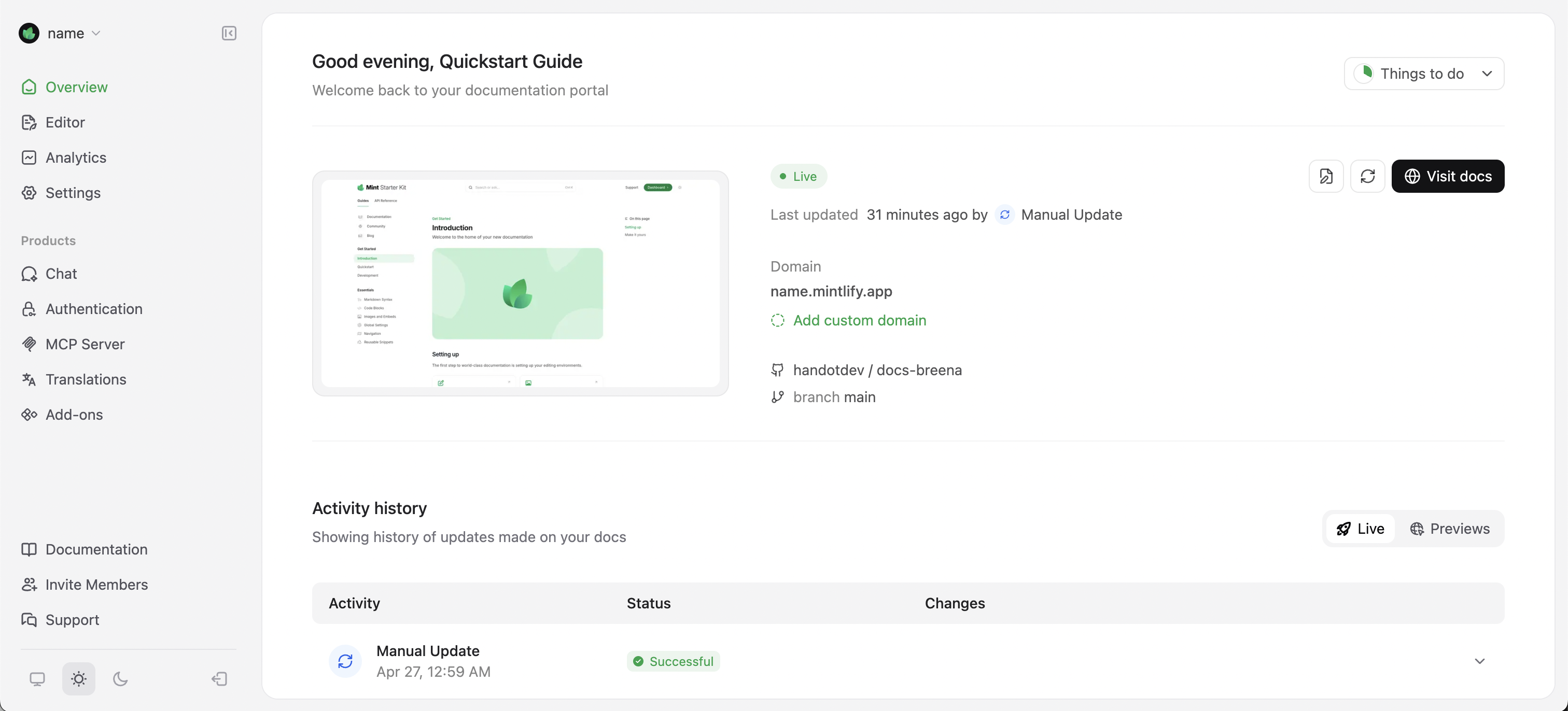
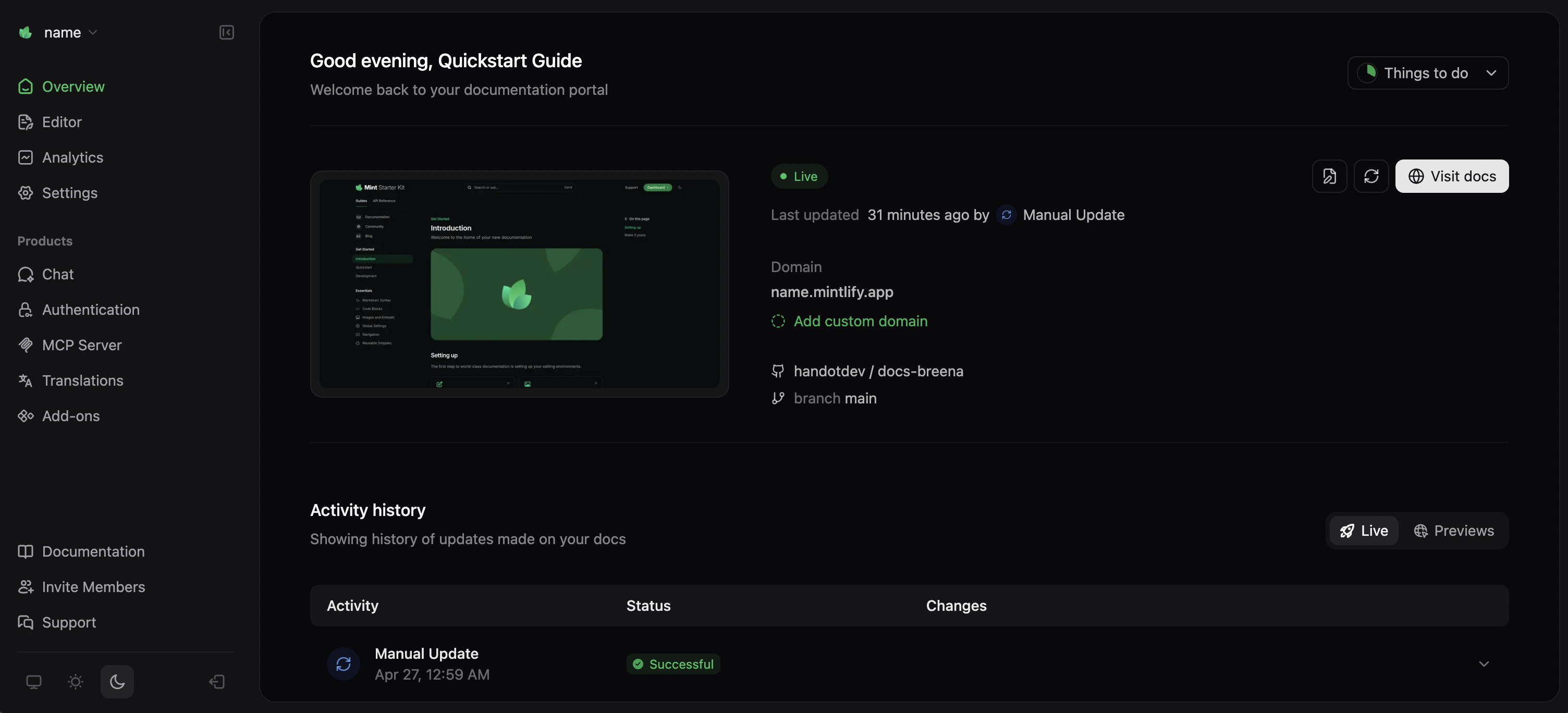
访问网页编辑器
- 登录你的控制台。
- 在左侧边栏选择 Editor。
如果你还没有安装 GitHub App,打开网页编辑器时系统会提示你安装该应用。

编辑文档
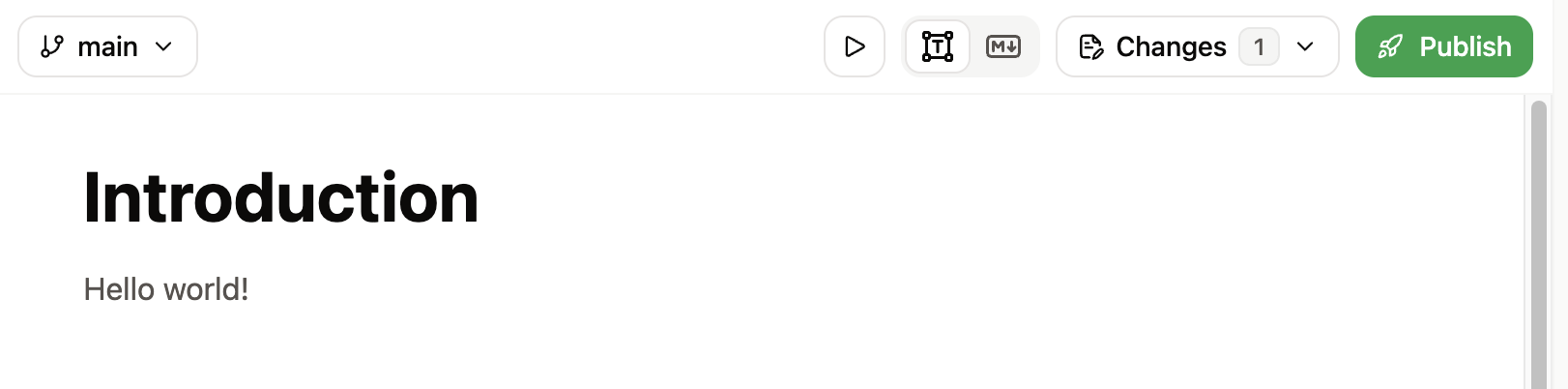
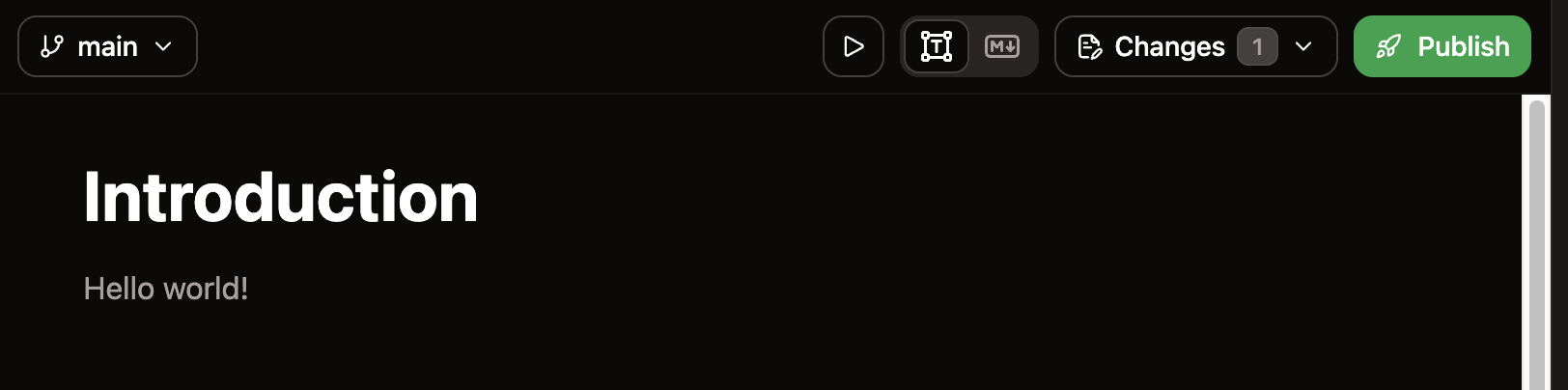
index.mdx。
然后在编辑器中,将标题字段更新为 “Hello World”。

发布你的更改
添加自定义域名
<your-project-name>.mintlify.app 子域名非常适合测试和开发环境,但大多数团队更倾向于在生产环境的文档中使用自定义域名。
要添加自定义域名,请在控制台中前往 Domain Setup 页面。

docs.yourcompany.com),然后按照页面提示,在你的域名服务商处配置 DNS 设置。
DNS 变更的全球生效可能需要长达 48 小时,但通常会在更短时间内完成。
后续步骤
配置全局设置
使用
docs.json 文件配置站点级样式、导航、集成等。自定义你的主题
了解如何自定义文档站点的颜色、字体和整体外观。
组织导航结构
通过直观的导航结构组织你的文档,帮助用户快速找到所需内容。
添加交互组件
使用折叠面板、选项卡和代码示例等交互组件增强你的文档。
设置 API 参考
使用 OpenAPI 和 AsyncAPI 规范创建交互式 API 参考文档。
故障排查
本地预览无法运行
本地预览无法运行
请确保你已安装 Node.js v20.17.0 或更高版本,并且在包含
docs.json 文件的目录中运行 mint dev 命令。更改未在线上站点生效
更改未在线上站点生效
部署可能需要几分钟时间。请检查你的 GitHub Actions(适用于基于代码的工作流)或 Mintlify 控制台中的部署日志,以确保没有构建错误。
自定义域名无法连接
自定义域名无法连接
请确认你的 DNS 记录配置正确,并预留足够的 DNS 传播时间(最长可达 48 小时)。你可以使用 DNSChecker 等工具来验证你的 CNAME 记录。