

桌面应用目前处于 beta 阶段,可能会发生变化。
安装
- macOS
- Windows
- Linux
需要搭载 Apple 芯片的 macOS 14 或更高版本。该脚本会安装到
- 从 mintlify.com/desktop 下载桌面应用。
- 打开该文件。
- 将 Mintlify 拖到你的 Applications 文件夹中。
Install the desktop app
/Applications;如果你无法写入 /Applications,则会安装到 ~/Applications。登录
- 打开桌面应用。桌面应用会显示 Log in to Mintlify 界面。
- 点击 Log in here instead。
- 按照你在浏览器中登录控制台的相同方式登录。
beta 访问期间不支持基于浏览器的登录。你无法使用 Continue in browser 按钮登录。
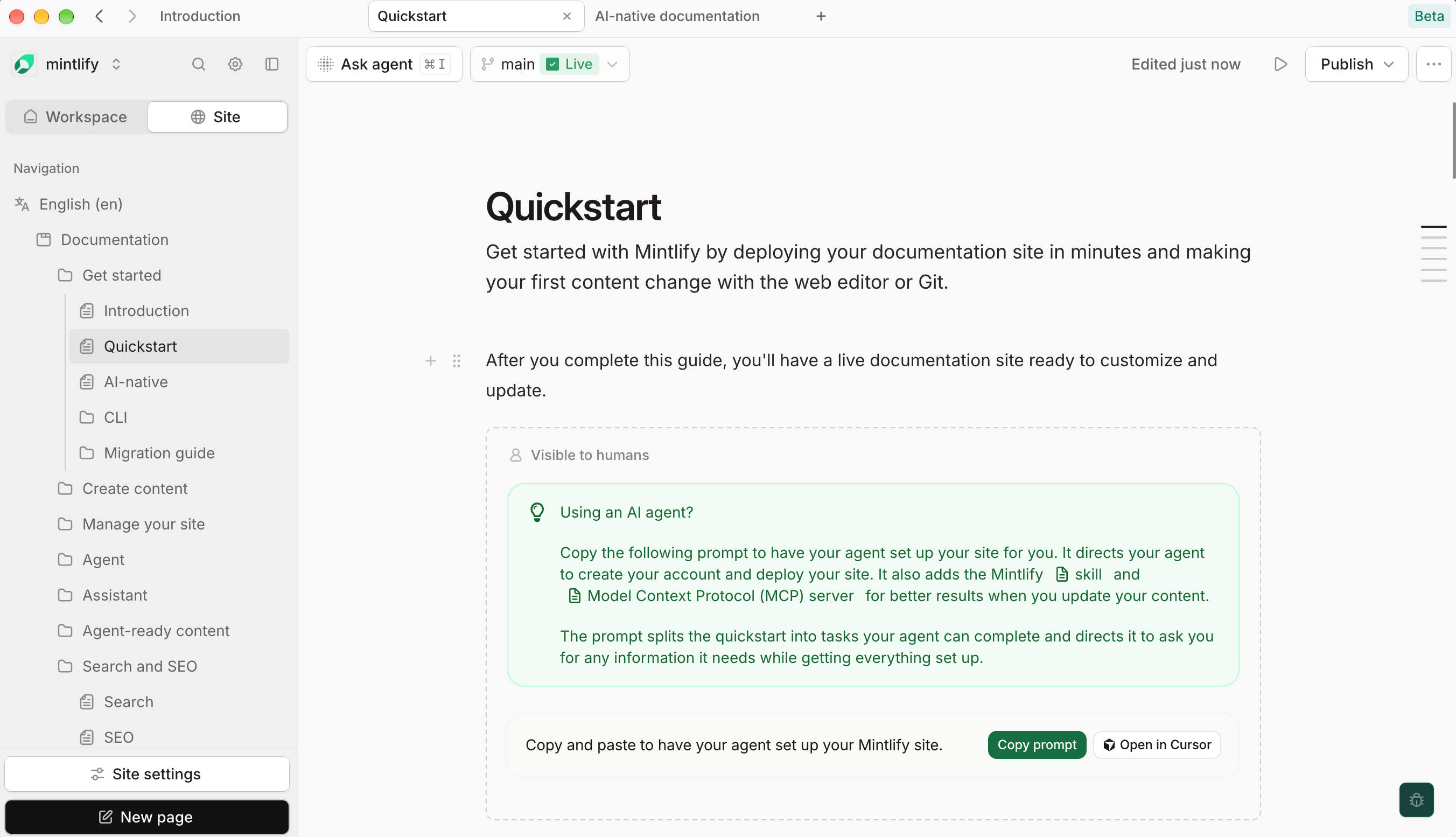
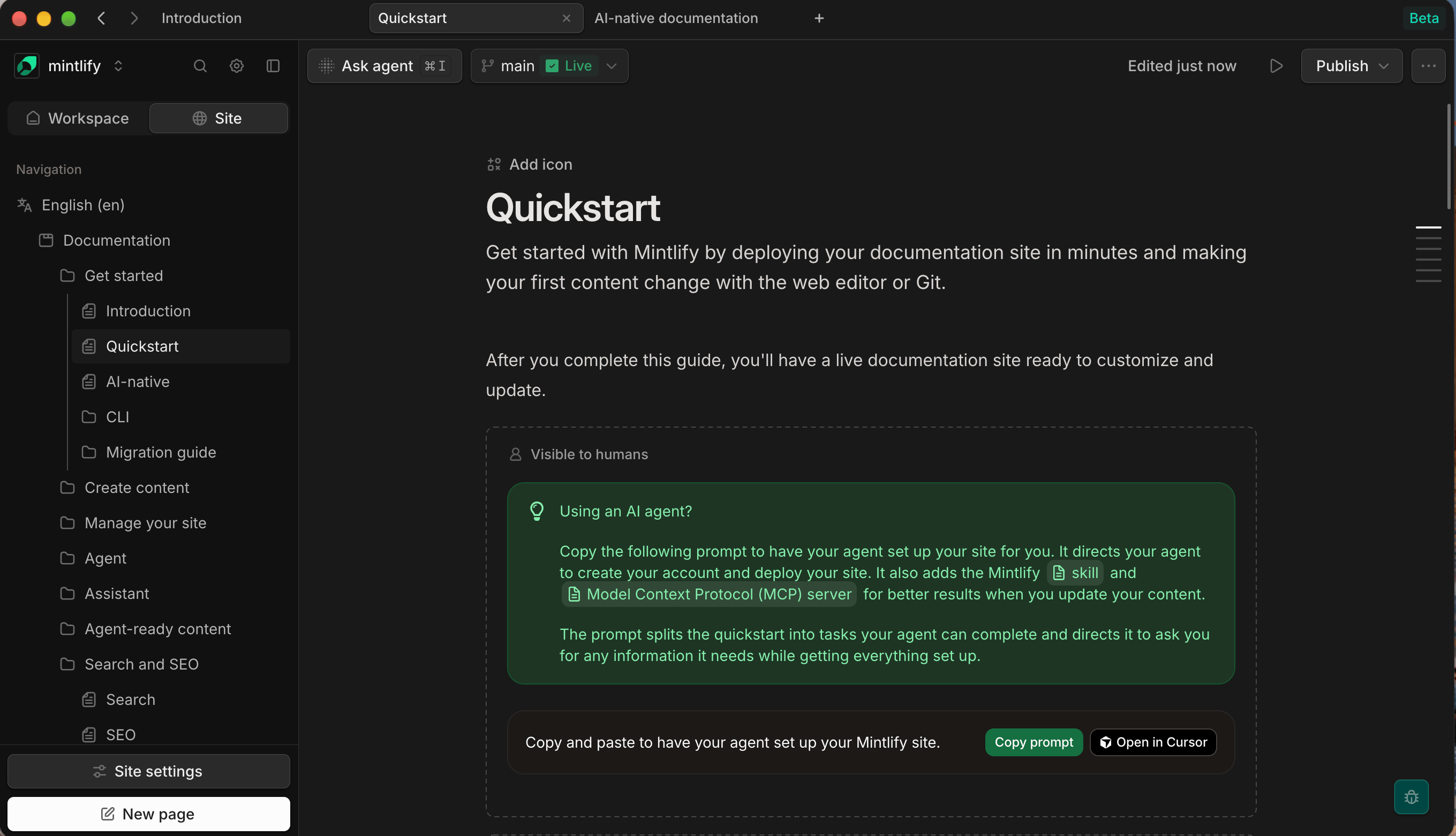
标签页和窗口
每个标签页都有独立的会话
- 在一个标签页中切换组织不会影响其他标签页,因此你可以同时在不同的组织中工作。
- 退出登录或登录其他账户只会影响当前标签页。
指向其他网站的链接
键盘快捷键
有关编辑器内的快捷键,请参阅键盘快捷键。
设置
- Tab layout:在窗口顶部(Horizontal)或侧边栏中(Vertical)显示标签页。
- Clear all data:退出所有标签页的登录,关闭所有标签页并重置设置。应用会重新启动。
更新
- macOS:点击 Update,在应用内下载并安装更新。
- Windows 和 Linux:点击 Update,从浏览器下载新版本,然后进行安装。
卸载
- macOS
- Windows
- Linux
- 退出桌面应用。
- 将 Mintlify 从你的 Applications 文件夹移到废纸篓。
- 如需删除你的登录信息和设置,请删除
~/Library/Application Support/Mintlify Electron。