

预览部署需要 Pro 或 Enterprise 方案。将预览访问权限限制为仅限你的组织成员需要 Enterprise 方案。
创建预览部署
自动预览
仅针对目标为你的部署用分支的拉取请求 (PR) ,才会自动创建预览。


来自 fork 的拉取请求
手动预览
- 前往控制台中 Publishes 下的 Previews 页面。
- 选择 Create custom preview。
- 输入要预览的 branch 名称。
- 选择 Create preview。
API
重新部署预览
- 前往控制台中 Publishes 下的 Previews 页面。
- 点击要重新部署的预览。
- 点击 Redeploy。
预览小部件
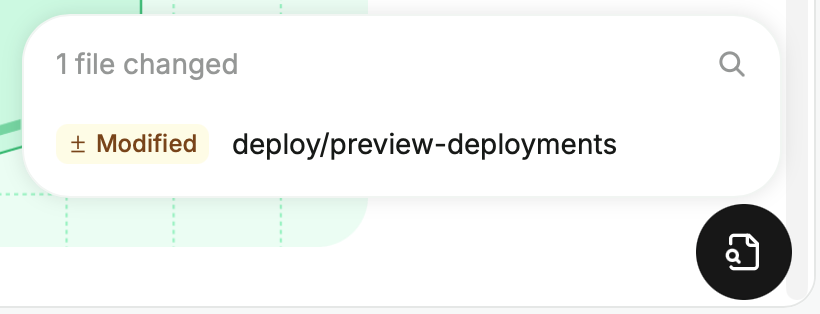
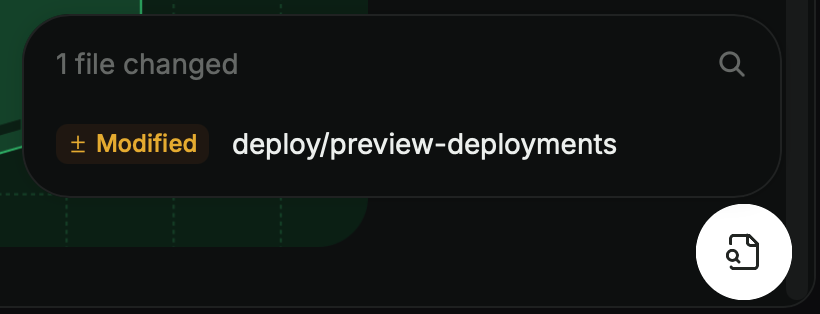
- 点击小部件,在预览中显示所有新增、修改或删除的文件。
- 点击某个文件,在对应页面上查看更改内容。
- 使用搜索栏筛选已更改文件列表。
- 将鼠标悬停在文件上,点击在编辑器中打开图标,直接在网页编辑器中编辑该文件。
限制预览部署的访问权限
限制预览部署的访问权限需要 Enterprise 方案。
要求组织身份验证
- 在控制台的 常规 页面,进入 Previews 部分。
- 点击 Preview authentication 开关以启用或禁用预览认证。
为单个预览设置密码保护
auth 对象为预览设置密码或组织登录。
- 前往控制台中 Publishes 下的 Previews 页面。
- 选择 Create custom preview。
- 输入要预览的 branch 名称。
- 开启 Make private 并输入密码。密码必须至少为 8 个字符。
- 选择 Create preview。
更改现有预览的访问权限
- 前往控制台中 Publishes 下的 Previews 页面。
- 点击该预览以打开其详情。
- 在 Auth override 下选择一个选项:
- Dashboard login:只有已登录 Mintlify 的组织成员可以查看该预览。
- Password:任何拥有密码的人都可以查看该预览。输入至少 8 个字符的密码。
- 点击 Save。
开启认证时的现有预览
- Delete public(默认):删除未设置组织登录或密码保护的预览。
- Keep existing:保留所有现有预览不变。
- Delete all:删除所有现有预览。Mintlify 会在保存前要求你确认。
预览的生命周期
- 自动预览:拉取请求的预览在拉取请求处于打开状态期间,以及合并或关闭后 (只要源 branch 仍存在) 都会保持可用。删除该 branch 后,预览会在下一次控制台同步时被移除。
- 手动预览:手动预览会一直在线,直到你删除它为止。重新部署手动预览会根据指定 branch 上的最新提交刷新其内容。
- 删除预览:在控制台的 Previews 页面,打开该预览,然后点击 Delete 立即将其移除。
预览部署故障排查
- 查看构建日志:在控制台的 Previews 页面,点击失败的预览。部署日志会显示导致失败的错误。
- 检查配置:
- 在配置的内容根目录中缺少
docs.json。如果你的docs.json位于子目录中,请确认 docs.json is in a subdirectory 设置指向正确的路径。 docs.json语法无效(例如,空文件或多余的尾随逗号导致 JSON 解析失败)。docs.json中的 schema 错误,例如theme无效、navigation格式错误或未解析的$ref值。- 在导航中引用的文件路径缺失或不正确。
- MDX 文件中的 frontmatter 无效。
- 图片链接失效或缺少图片文件。
- 在配置的内容根目录中缺少
- 在本地验证:在本地运行
mint dev和mint validate,在推送到存储库之前先发现配置和构建错误。 - 检查最近的更改:查看当前分支中最近的提交,以确认哪些更改导致构建失败。