

反馈功能需要 Pro 或 Enterprise 套餐。
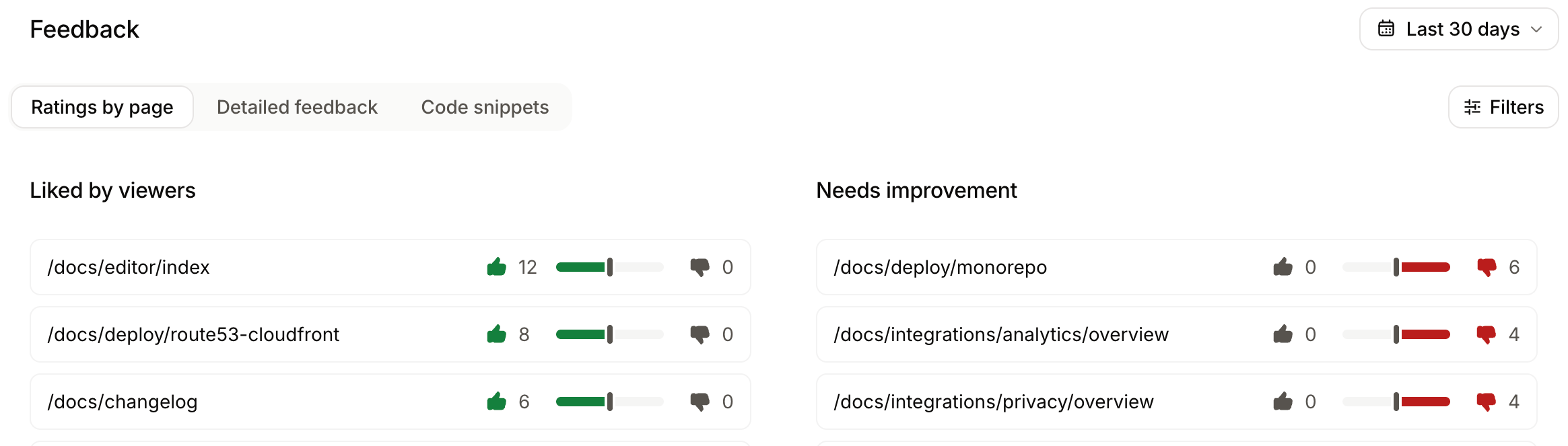
- 识别成功的内容:获得最多正面反馈的页面显示了您文档中效果良好的部分。
- 确定改进优先级:获得最多负面反馈的页面表明哪些内容可能需要关注。
- 采取行动:根据用户的直接反馈进行文档更新。
启用反馈
如果您在
docs.json 文件中禁用了遥测,则无法启用反馈功能。- 导航到 Add-ons 页面。
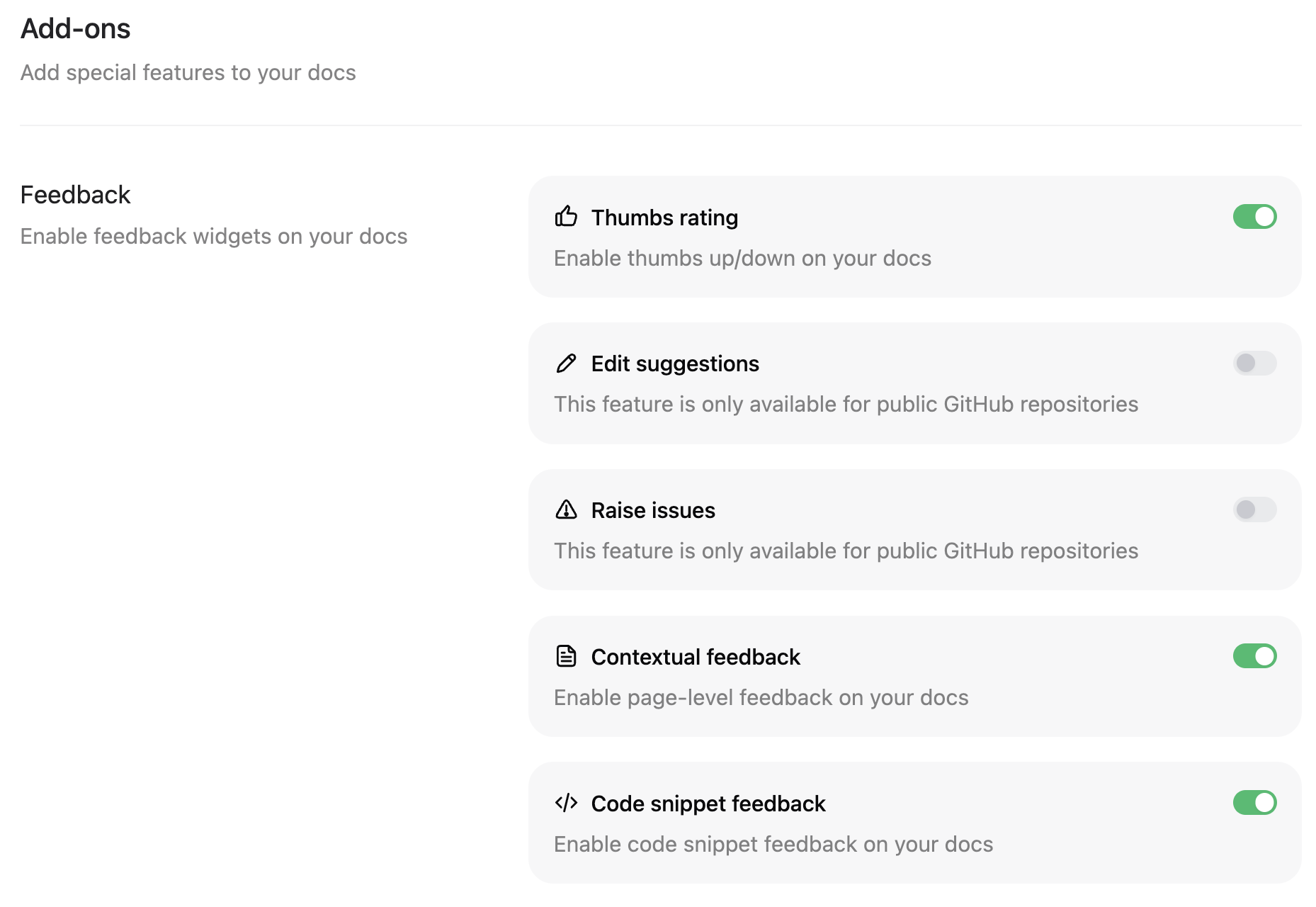
- 启用您想要的反馈类型。
- Thumbs rating:简单的点赞/点踩投票,用于评估用户对页面的整体满意度。
- Edit suggestions:允许用户对您的文档提出编辑建议。仅适用于公开的仓库。
- Raise issues:允许用户直接从您的网站创建 issue。仅适用于公开的仓库。
- Contextual feedback:关于页面内容的自由格式反馈。可以选择启用电子邮件收集,允许用户在提交反馈时提供其电子邮件地址。
- Code snippet feedback:专门针对代码片段的反馈。
管理反馈
更改反馈状态
- Pending:反馈正在等待审核。
- In Progress:正在处理该反馈。
- Resolved:您已解决该反馈。
- Dismissed:反馈无关或不准确。
按状态筛选
按类型筛选
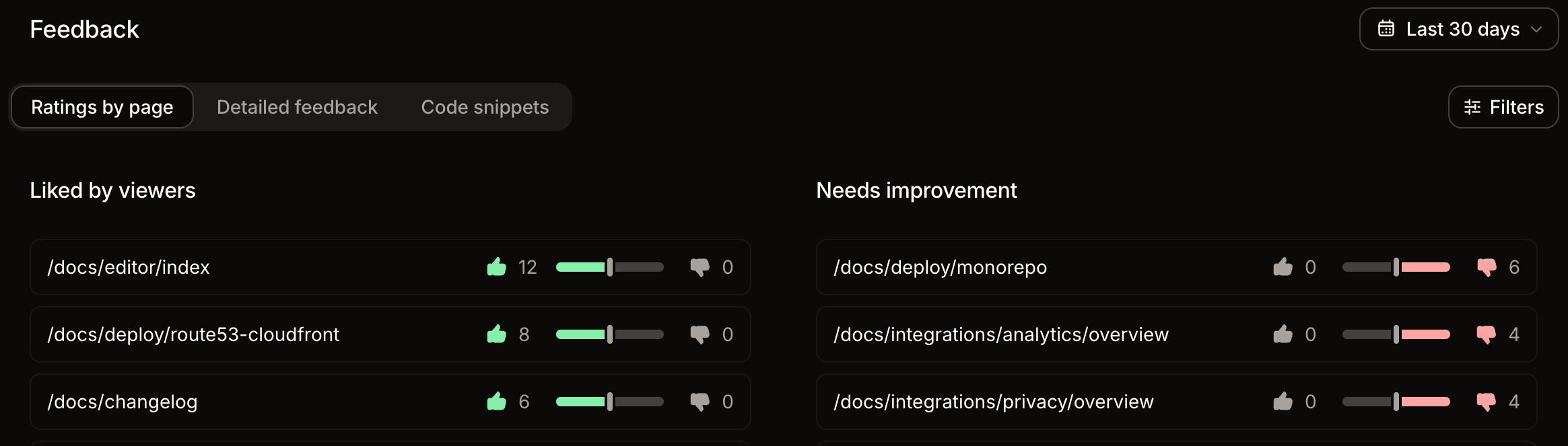
- Ratings by page:查看哪些页面收到的正面和负面反馈最多。使用这些定量数据来识别用户认为最有帮助和最没有帮助的页面。
- Detailed feedback:查看用户在页面上留下的开放式反馈,以识别针对特定页面的定向改进。详细反馈仅显示包含额外信息的反馈。仅使用点赞或点踩评分而未选择其他反馈选项的提交不会出现在详细视图中。
- Code snippets:查看用户在代码片段上留下的开放式反馈,以识别针对特定代码块的定向改进。
添加内部备注
智能体反馈
智能体反馈处于测试版,可能会发生变化。
智能体反馈的工作原理
submit_feedback 工具,该工具需要页面路径和问题描述。
网页搜索和网页获取工具不会将智能体连接到 Search MCP 服务器。智能体必须连接到该服务器,才能发现并调用
submit_feedback 工具。通过 API 获取智能体反馈
source=agent 进行筛选,仅返回智能体反馈。
智能体反馈响应包括:
comment:智能体提交的反馈文本。path:反馈所针对页面的路径。