跳转到主要内容
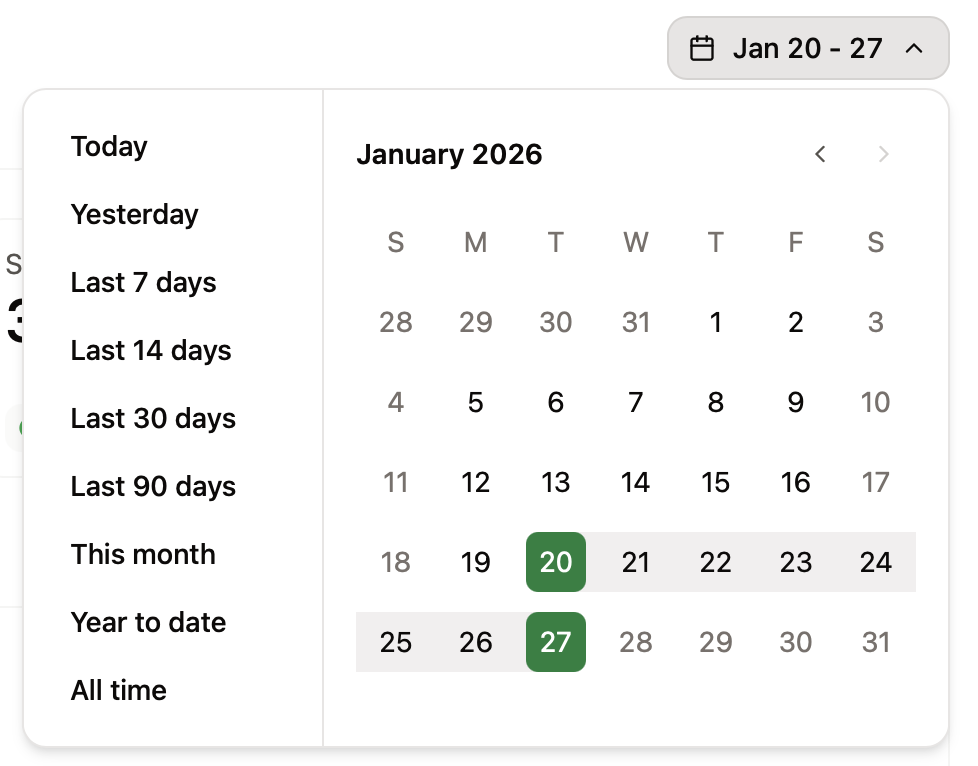
控制台中的 Analytics 页面展示访问你文档的访客数据、他们如何与 AI 助手交互、他们搜索的内容以及他们的反馈。利用这些信息识别对用户最有价值的页面,并随时间跟踪趋势变化。 使用时间范围选择器来调整所显示数据的时间区间。
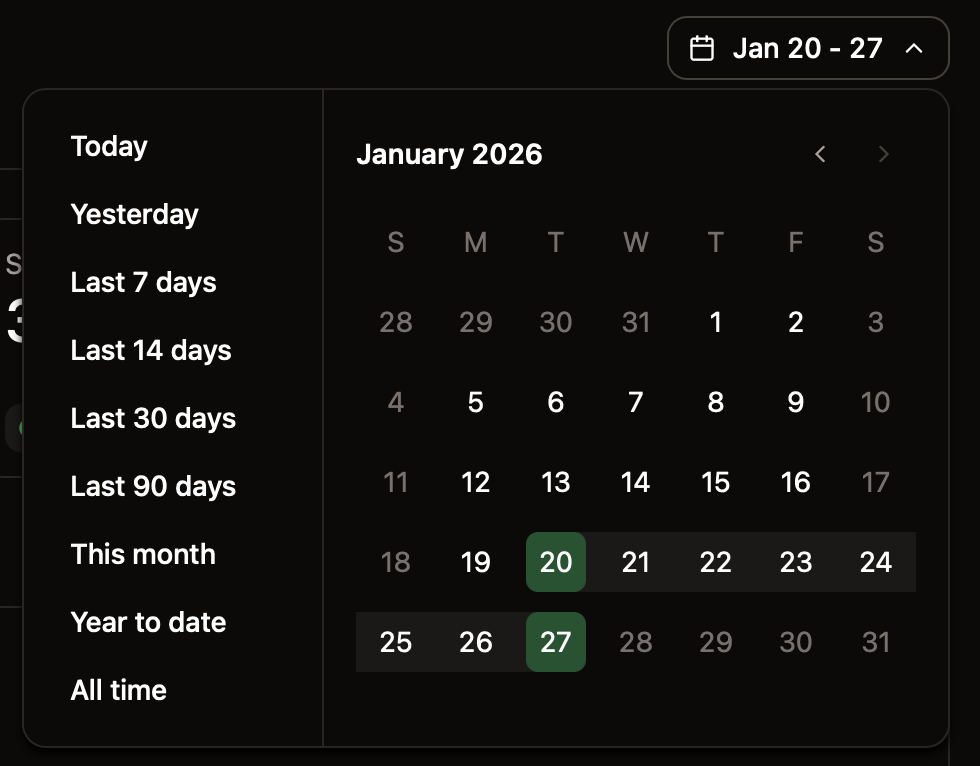
展开的时间范围选择器,显示用于查看不同时间段数据的选项。

访问者

“访问者”标签页会显示一张访问者随时间变化的柱状图、一份热门页面列表,以及一份引荐来源列表。 查看访问者 Analytics 数据可以帮助你:
  • 监控流量趋势:在更新或发布新内容后观察流量变化,从而了解你的更改所带来的影响。
  • 识别热门页面:通过热门页面了解哪些内容对用户最重要,以确保这些内容始终最新且完善。
  • 跟踪流量来源:了解用户从哪里来到你的站点,以便你为正确的受众优化内容。

AI 助手

AI 助手标签页显示一张展示 AI 助手随时间使用情况的柱状图、类别列表以及聊天记录。 查看 AI 助手分析数据以:
  • 监控 AI 助手使用情况:观察 AI 助手使用情况的变化,以了解用户如何与您的内容进行交互。
  • 识别高频类别:利用高频出现的类别来理解哪些主题对您的用户最重要。识别覆盖空白并优先更新相关内容。
  • 查看聊天记录:通过审查用户与 AI 助手的聊天记录,获取关于用户如何看待您的产品的高意向详细数据。了解他们使用的术语、需要帮助的内容以及尝试完成的任务。

分类

“分类”标签页使用 LLM 来按主题或话题自动归类会话。
AI 助手 Analytics 页面中的“分类”标签页。
使用分类来识别常见主题、用户需求和行为模式,以及文档中可能需要扩充或澄清的部分。 点击某个分类行将其展开,并查看归入该分类的相关会话。 点击单个会话可查看完整聊天记录,包括用户的问题、AI 助手的回答,以及引用的所有来源。

聊天记录

“聊天记录”标签页按时间顺序显示所有 AI 助手会话的记录。 点击任意消息即可查看完整的聊天对话,包括用户的问题、AI 助手的回复,以及引用的所有来源。

导出查询

为了进行更深入的分析,可以导出包含查询、回答和来源的 CSV 文件。然后使用你常用的工具来分析导出的数据。
示例分析提示:
  • 列出所有没有引用来源的查询。
  • 找出未成功交互中的模式。

搜索

Searches 标签页会展示一段时间内的搜索次数柱状图以及具体的搜索查询。 查看你的搜索分析数据可以帮助你:
  • 监控搜索趋势:观察搜索查询的变化,以了解用户如何查找你的内容,以及他们想获取哪些主题的信息。
  • 识别高频查询:利用高频查询了解哪些主题对用户最重要,找出内容覆盖的空白并优先更新相关内容。
  • 发现点击率较低的情况:点击率(CTR)显示用户在输入查询后点击搜索结果的比例。较低的 CTR 可能表明搜索结果与用户的查询不够相关。如果有高频搜索词但 CTR 较低,可以考虑通过添加关键词和更新内容来提高搜索结果的相关性。

反馈

反馈标签页会显示随时间变化的反馈柱状图以及具体的反馈项。 有关如何利用反馈数据改进文档内容的更多信息,请参阅 反馈