

L’authentification par e-mail nécessite un forfait Enterprise.
- Les personnes qui lisent vos pages n’ont pas de compte dans un fournisseur d’identité que vous contrôlez.
- Vous souhaitez un accès individuel que vous pouvez révoquer, plutôt qu’un mot de passe partagé.
- Vous souhaitez afficher des pages différentes selon les lecteurs grâce aux groupes.
Activer l’authentification par e-mail
1
Choisissez la méthode par e-mail.
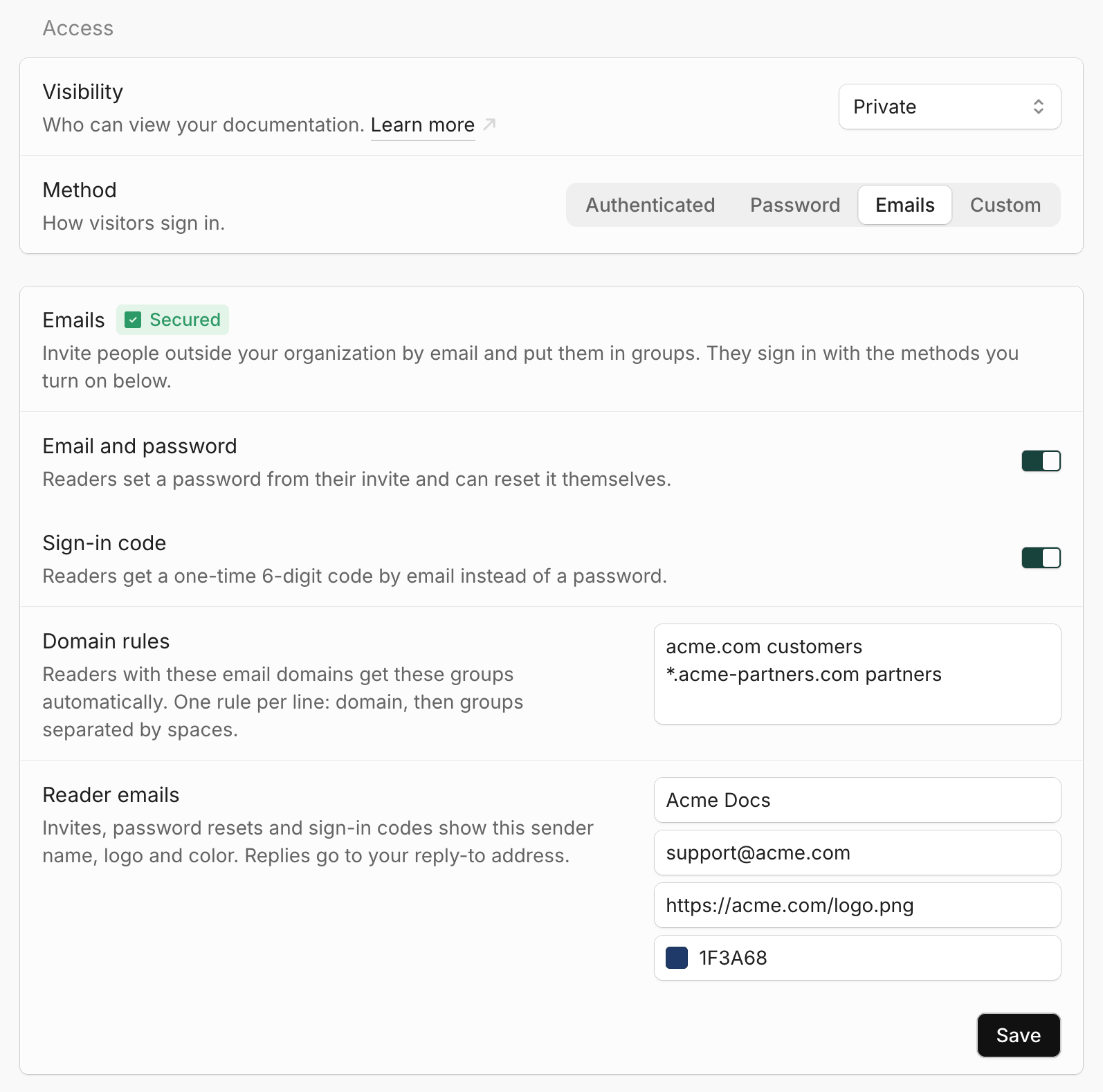
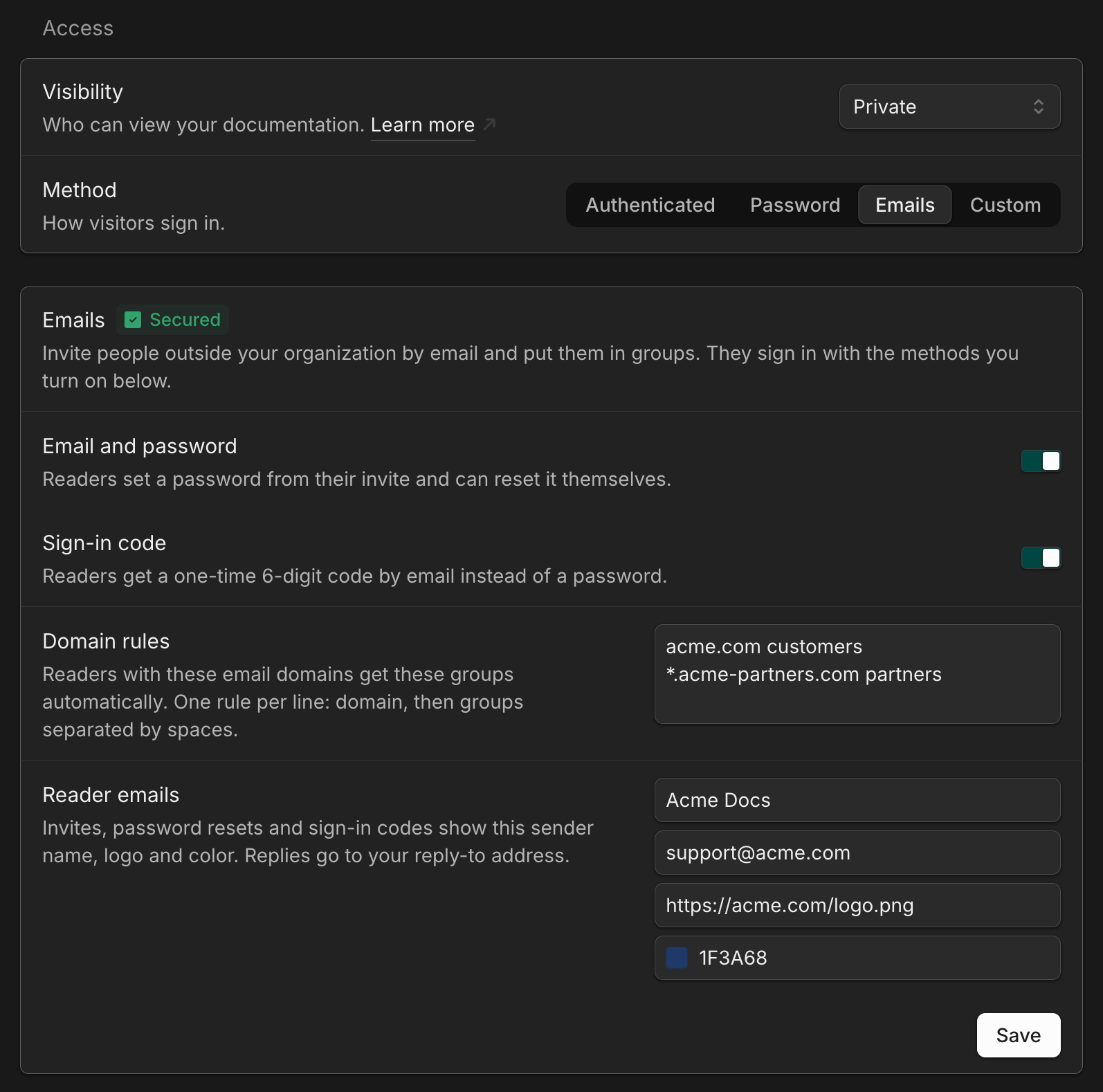
- Dans votre dashboard, accédez à Access.
- Définissez Visibility sur Private.
- Définissez Method sur Emails.
2
Choisissez comment les lecteurs se connectent.
Activez une ou les deux méthodes de connexion :
- Email and password : les lecteurs définissent un mot de passe depuis leur e-mail d’invitation et peuvent le réinitialiser eux-mêmes.
- Sign-in code : les lecteurs reçoivent par e-mail un code à usage unique de 6 chiffres à chaque connexion.
3
(Facultatif) Personnalisez l'apparence des e-mails destinés aux lecteurs.
Sous Reader emails, définissez l’apparence des invitations, des réinitialisations de mot de passe et des codes de connexion :
- From name : le nom d’expéditeur que voient les lecteurs, par exemple
Acme Docs. Par défaut, il s’agit du nom de votre site. - Reply-to : l’adresse qui reçoit les réponses, par exemple
support@acme.com. - Logo URL : une URL
https://pour le logo affiché en haut de chaque e-mail. - Brand color : la couleur des boutons de chaque e-mail.
4
Enregistrez.
Cliquez sur Save. Une fois votre site redéployé, les visiteurs doivent se connecter pour lire votre documentation.
Ajouter des lecteurs
Inviter des lecteurs
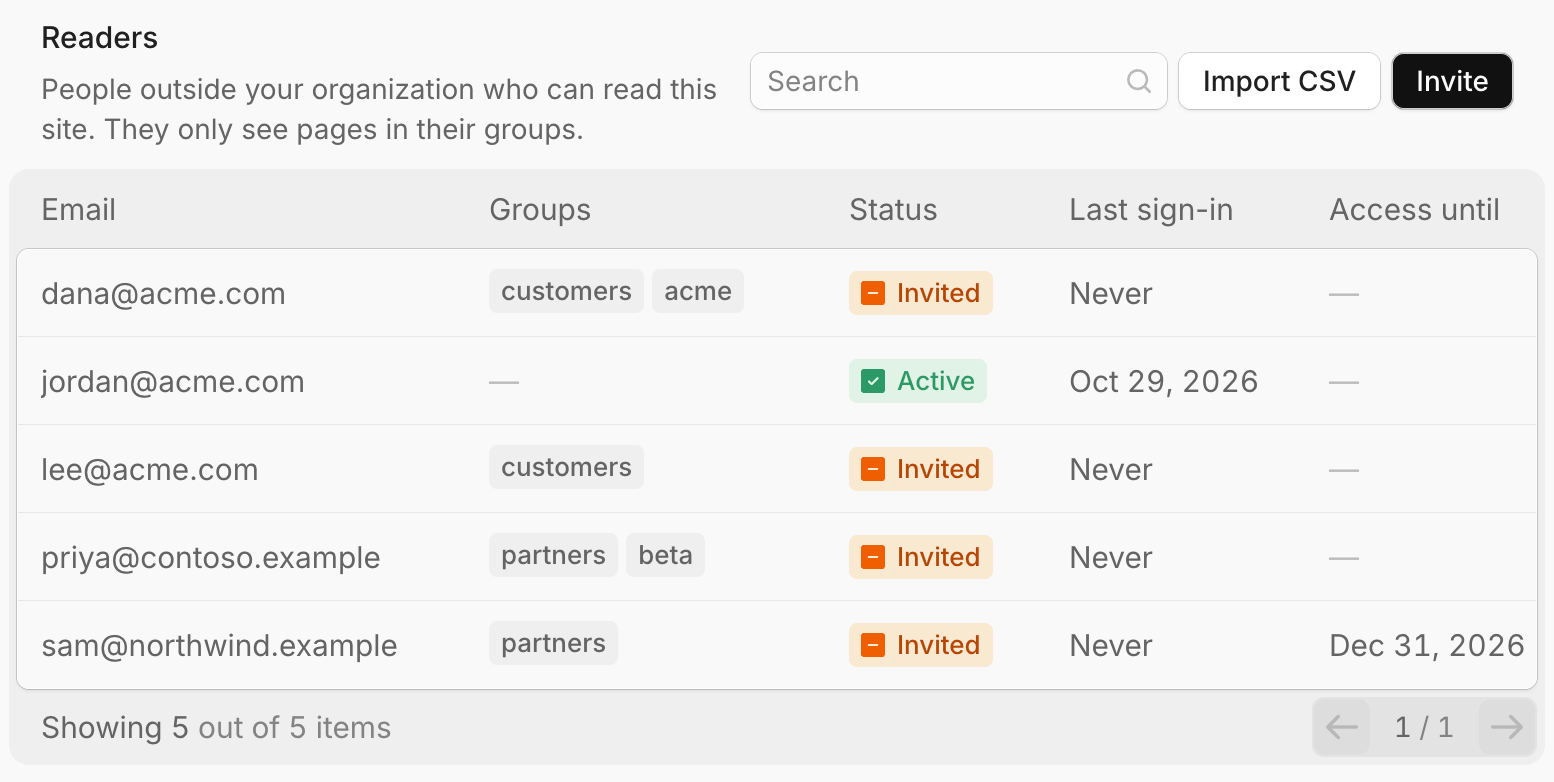
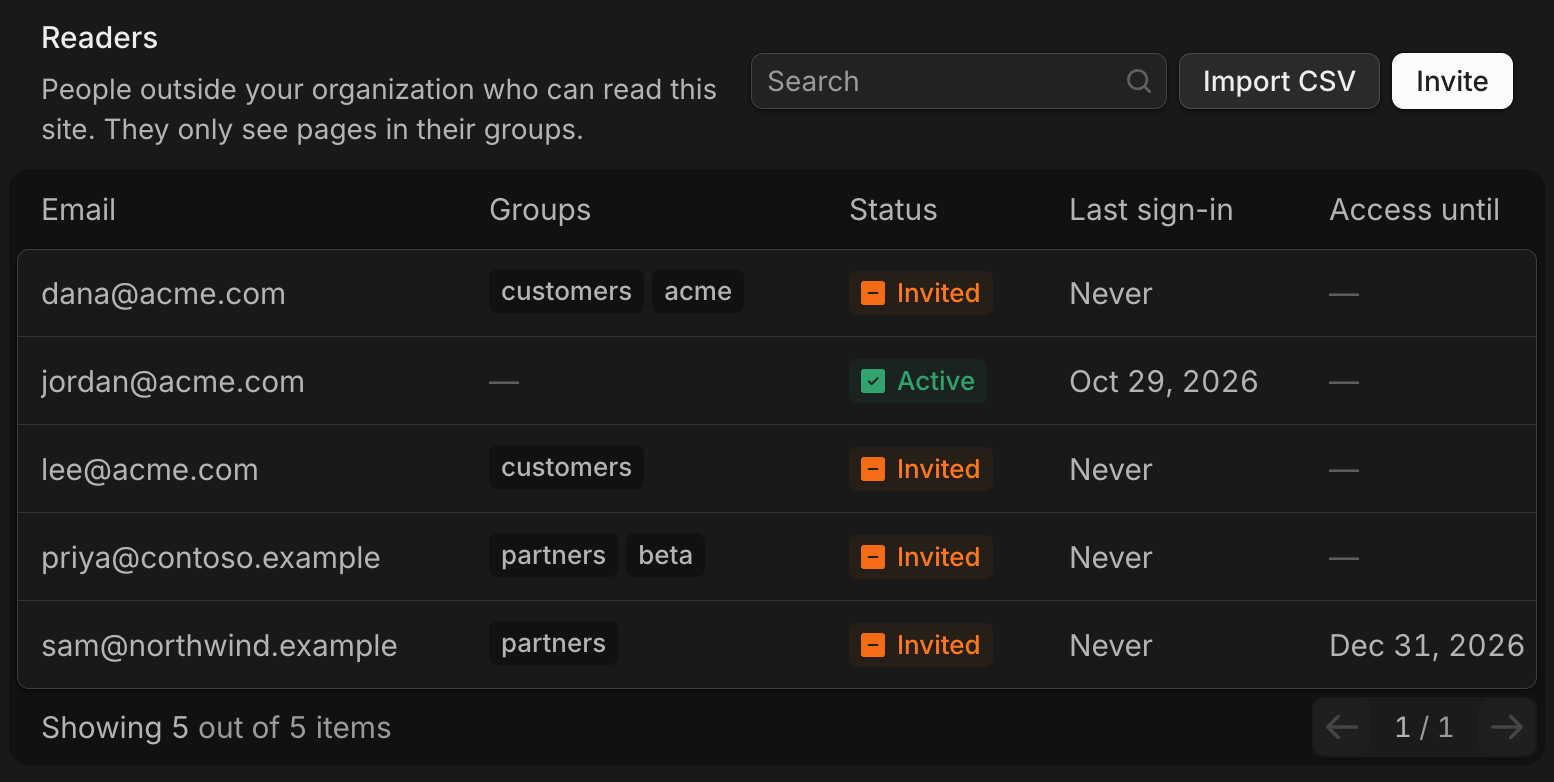
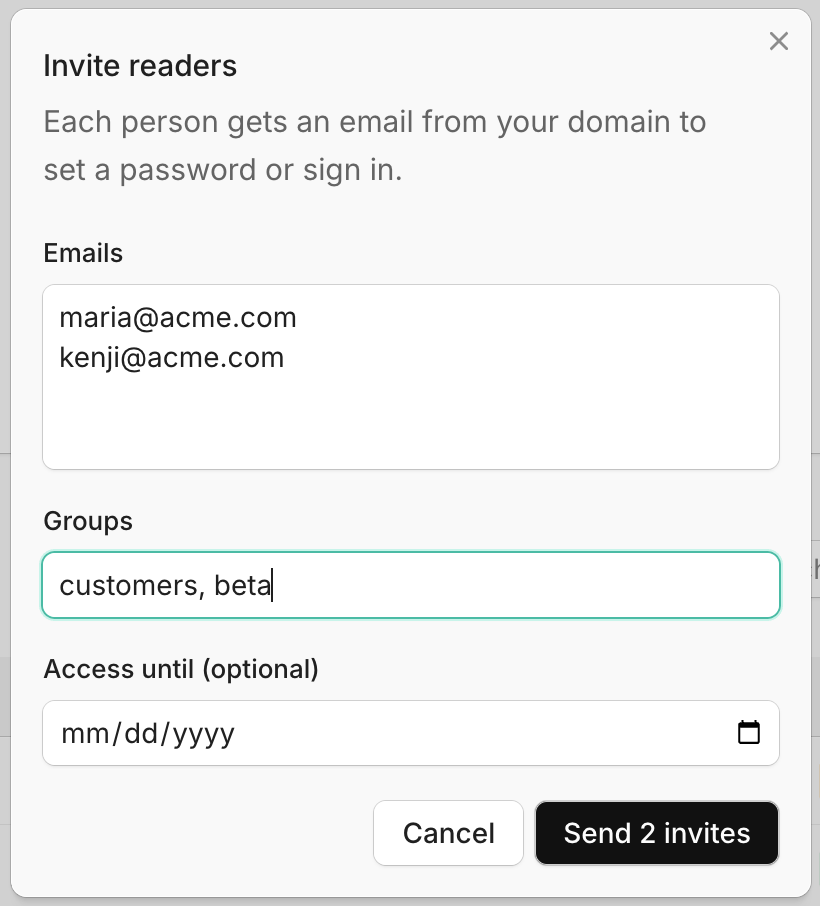
- Cliquez sur Invite.
- Saisissez une ou plusieurs adresses e-mail, une par ligne.
- Si vous le souhaitez, saisissez des groupes séparés par des virgules et une date Access until.
- Cliquez sur Send invites.
Importer des lecteurs depuis un fichier CSV
readers.csv
email: obligatoire.groups: facultatif. Séparez plusieurs groupes avec;ou|.access_until: facultatif. Une date telle que2026-12-31.
Limiter la durée d’accès d’un lecteur
Supprimer un lecteur
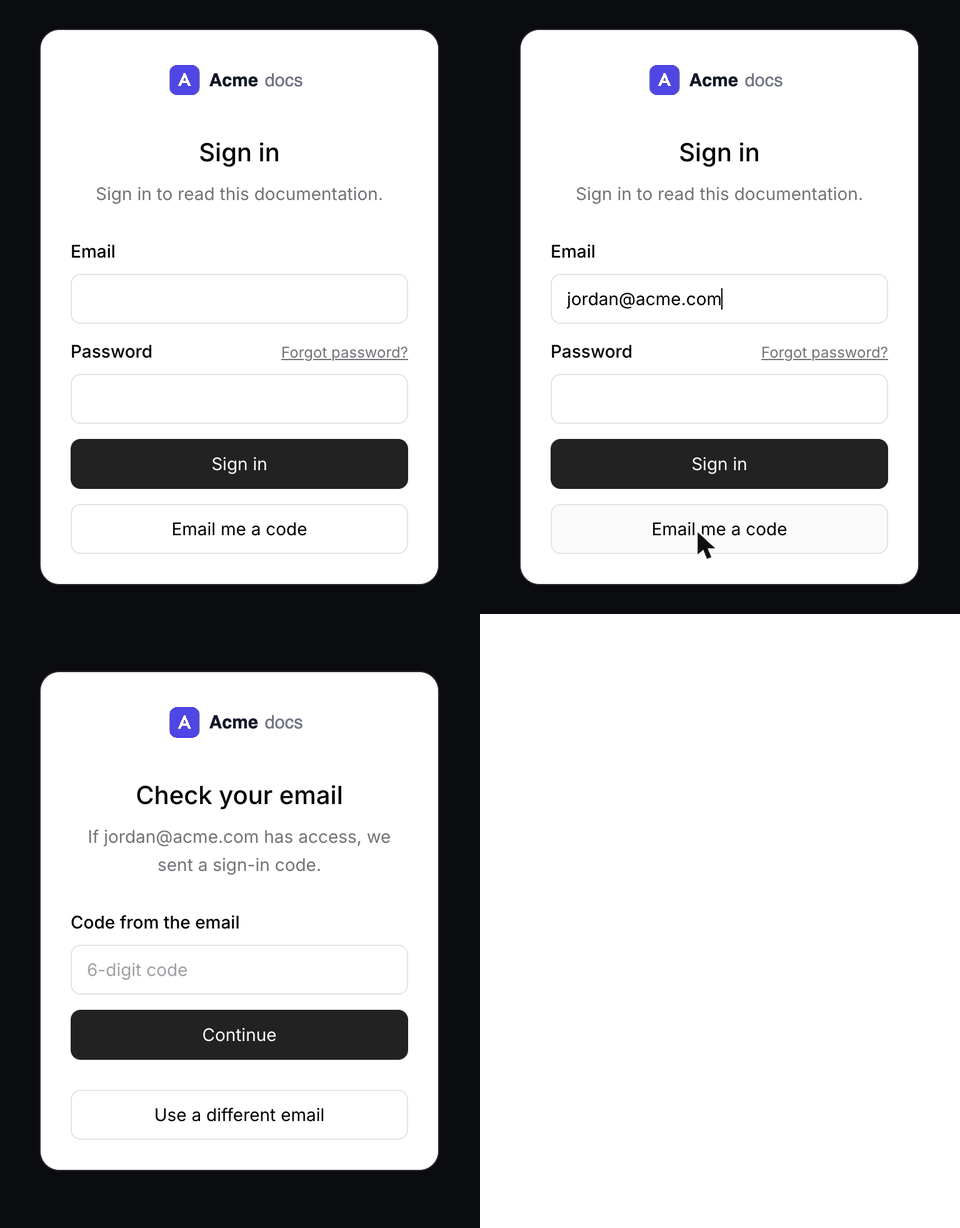
Comment les lecteurs se connectent
- Saisir son adresse e-mail et son mot de passe.
- Cliquer sur Email me a code et saisir le code à 6 chiffres reçu par e-mail. Les codes expirent au bout de 10 minutes.
- Cliquer sur Forgot password? pour recevoir un lien de réinitialisation. Les liens de réinitialisation expirent au bout d’une heure et ne fonctionnent qu’une fois.
Contrôler l’accès avec des groupes
- Les pages sans propriété
groupssont visibles par tous les lecteurs connectés. - Les pages avec une propriété
groupsne sont visibles que par les lecteurs appartenant à au moins un de ces groupes. - Les pages avec
public: truesont visibles par tout le monde, y compris les visiteurs non connectés.
Page for the partners group
- Par lecteur : définissez des groupes lorsque vous invitez ou importez un lecteur.
- Règles de domaine : attribuez les mêmes groupes à tous les lecteurs dont le domaine d’e-mail correspond. Saisissez une règle par ligne : le domaine, puis les groupes séparés par des espaces.
Domain rules
acme.com correspond à dana@acme.com. Une règle pour *.acme-partners.com correspond aux sous-domaines tels que sam@eu.acme-partners.com, mais pas à acme-partners.com lui-même. Les règles de domaine ne font qu’ajouter des groupes. Les personnes dont le domaine correspond ont toujours besoin d’une invitation pour se connecter.
Envoyer les e-mails destinés aux lecteurs depuis votre propre domaine
notifications@mintlify.com avec votre From name. Pour les envoyer depuis votre propre adresse, par exemple docs@docs.acme.com, ajoutez un domaine d’envoi.
1
Ajoutez votre domaine.
- Dans vos paramètres Access, repérez Sending domain dans les paramètres Emails.
- Saisissez le nom de l’expéditeur, par exemple
docs, et le domaine, par exempledocs.acme.com. - Cliquez sur Add domain.
2
Ajoutez les enregistrements DNS.
Copiez chaque enregistrement chez votre fournisseur DNS. Mintlify affiche un enregistrement DKIM
TXT ainsi que des enregistrements SPF MX et TXT sur le sous-domaine send de votre domaine.3
Vérifiez.
Une fois les enregistrements propagés, cliquez sur Verify. Lorsque le statut passe à Verified, les e-mails destinés aux lecteurs sont envoyés depuis votre adresse.
notifications@mintlify.com. Chaque site peut avoir un seul domaine d’envoi, et chaque domaine ne peut appartenir qu’à un seul site. Vous ne pouvez pas utiliser mintlify.com ni ses sous-domaines.
Pour modifier le nom de l’expéditeur, modifiez-le puis enregistrez. Pour arrêter l’envoi depuis votre domaine, cliquez sur Remove.