

1
Créer une branche
Une branche est une copie temporaire de votre contenu. C’est là que vous effectuez vos modifications sans affecter votre site en production. Vous pouvez fusionner une branche dans votre site en production ou l’abandonner en toute sécurité si vous choisissez de ne pas appliquer les modifications.Travailler sur une branche permet de garder vos modifications séparées de votre site en production jusqu’à ce que vous soyez prêt à partager le contenu avec vos utilisateurs.
-
Dans la barre d’outils de l’éditeur, cliquez sur le nom de la branche (généralement
main).
- Cliquez sur Create new branch.
-
Saisissez un nom qui décrit votre modification, comme
update-quickstart. - Cliquez sur Create branch.

2
Effectuer vos modifications
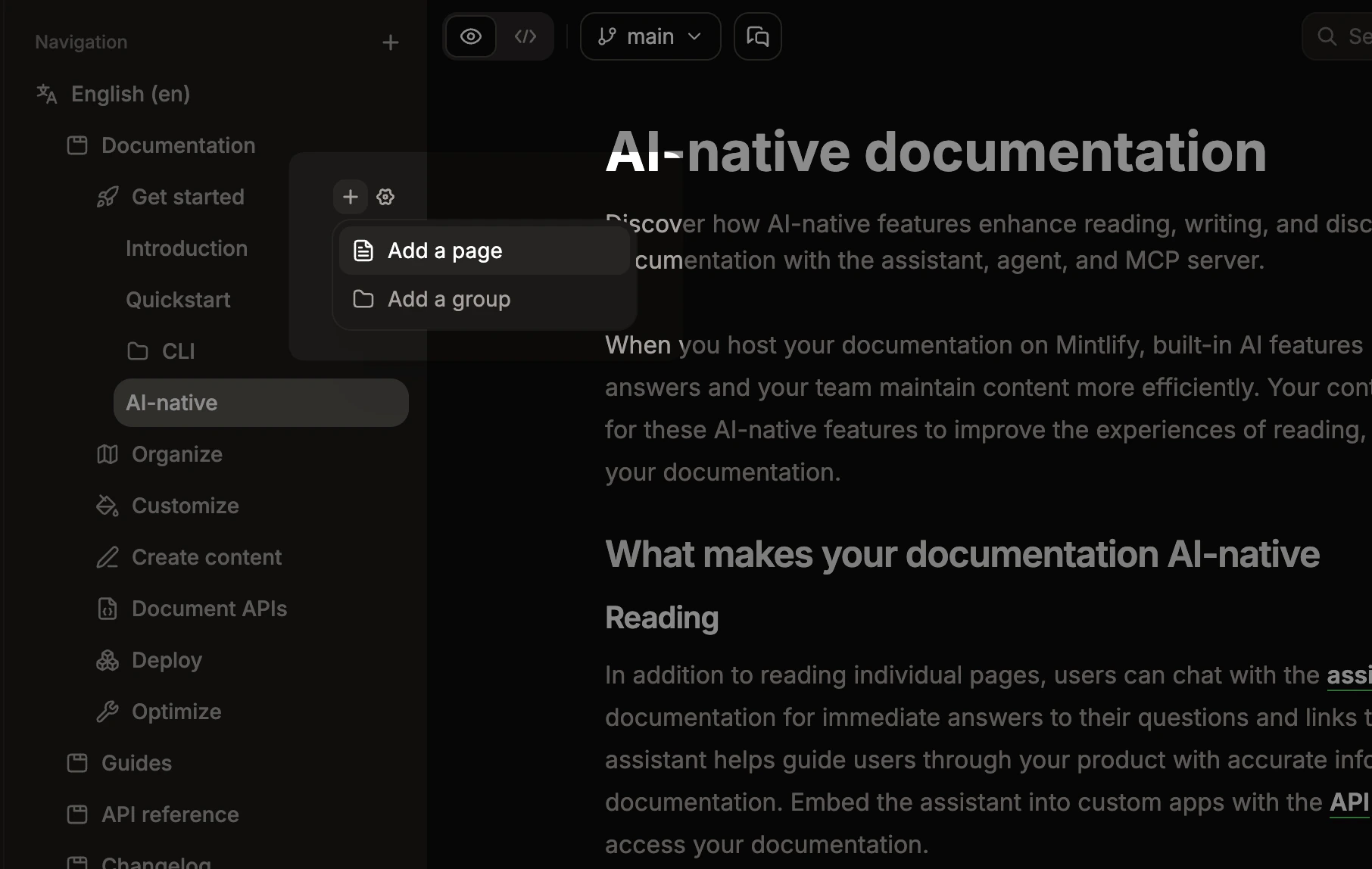
Modifiez une page existante ou créez-en une nouvelle.Pour modifier une page : Cliquez sur le nom de la page dans la barre latérale de navigation pour l’ouvrir. Tapez directement dans l’éditeur pour ajouter du contenu. Appuyez sur / pour insérer des composants, des images ou d’autres contenus.Pour créer une page : Cliquez sur le bouton à côté du groupe de navigation où vous souhaitez ajouter la page, puis cliquez sur Add a page et saisissez un nom de fichier.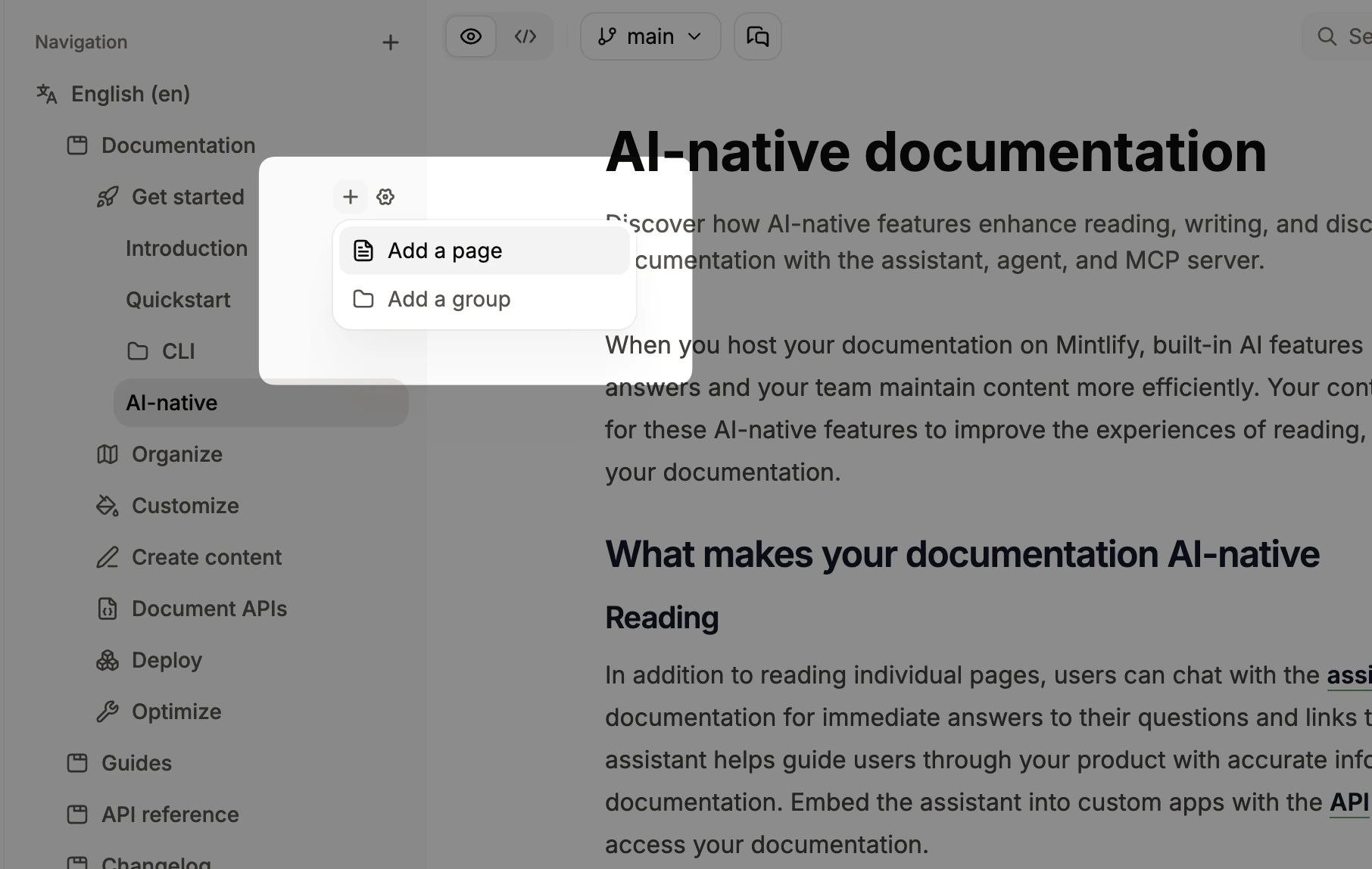
3
Publier votre branche
Lorsque vous êtes prêt pour la relecture, créez une pull request depuis votre branche. Une pull request est une proposition visant à fusionner vos modifications dans la branche qui génère votre site en production. Vos modifications ne sont mises en ligne qu’après que quelqu’un approuve et fusionne la pull request.Une fois la pull request créée, un déploiement de prévisualisation est généré automatiquement. Le menu de publication affiche l’URL d’aperçu, un lien temporaire où vos modifications s’affichent exactement comme elles le feraient sur votre site en production. Partagez cette URL avec vos relecteurs.
-
Cliquez sur Publish dans la barre d’outils pour ouvrir le menu de publication.
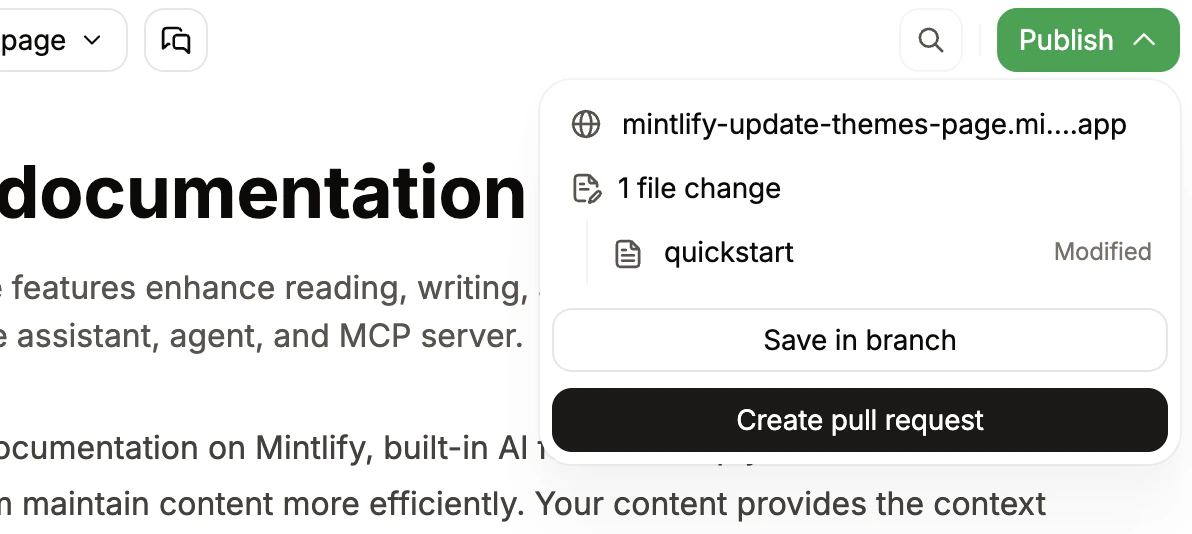
- Vous pouvez cliquer sur n’importe quel fichier modifié de la liste pour consulter et comparer vos modifications à la version publiée.
- Cliquez sur Create pull request. Ajoutez un titre et une description, puis cliquez sur Publish pull request.
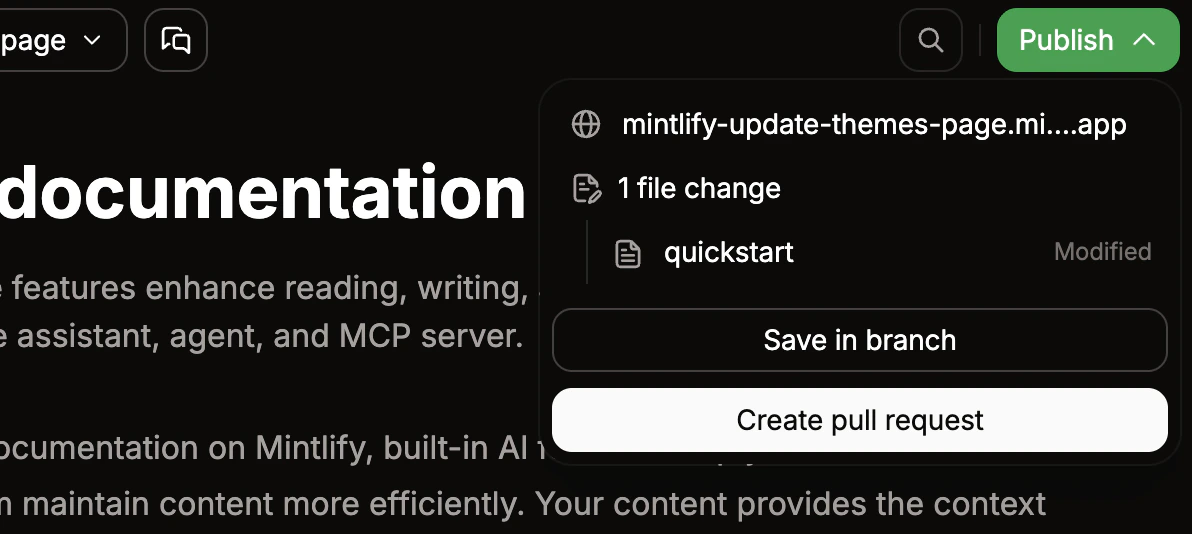
Vous pouvez aussi cliquer sur Save in branch pour valider vos modifications sans encore ouvrir de pull request. C’est utile si vous souhaitez continuer à éditer avant de demander une relecture.
4
Faire approuver votre pull request
Partagez la pull request avec votre équipe. Les relecteurs peuvent ouvrir la pull request dans GitHub, GitLab ou Bitbucket pour laisser des commentaires, demander des modifications ou l’approuver.Si un relecteur demande des modifications, effectuez-les dans l’éditeur sur la même branche. Vos mises à jour sont poussées automatiquement vers la pull request existante. Vous n’avez pas besoin d’en créer une nouvelle.Une fois que tous les relecteurs requis ont approuvé, la pull request est prête à être fusionnée.
5
Fusionner et publier
Une fois la pull request approuvée, cliquez sur Publish dans la barre d’outils pour rouvrir le menu de publication. Le menu affiche désormais le statut de la pull request et une option de fusion.Cliquez sur Merge and publish. L’éditeur fusionne la pull request et vous renvoie vers votre branche de déploiement. Mintlify génère et déploie vos modifications. Votre site en production se met à jour en environ 30 secondes à quelques minutes.