

邮箱身份验证需要 Enterprise 套餐。
启用邮箱身份验证
1
选择邮箱方式。
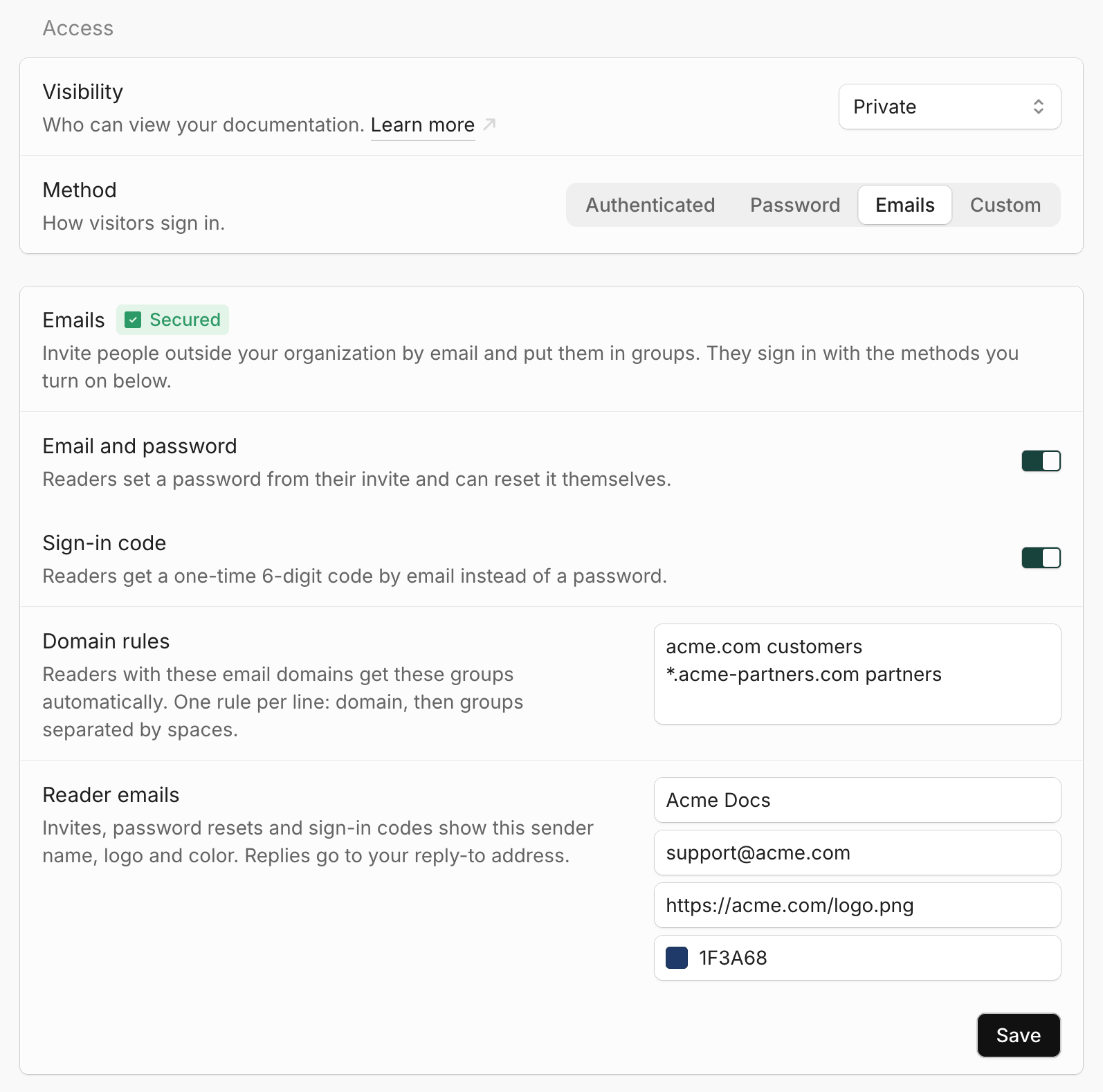
- 在你的 dashboard 中,前往 Access。
- 将 Visibility 设置为 Private。
- 将 Method 设置为 Emails。
2
选择读者的登录方式。
启用以下一种或两种登录方式:
- Email and password:读者通过邀请邮件设置密码,并可自行重置密码。
- Sign-in code:读者每次登录时都会通过邮件收到一个 6 位数的一次性验证码。
3
(可选)为读者邮件设置品牌样式。
在 Reader emails 下,设置邀请、密码重置和登录验证码邮件的外观:
- From name:读者看到的发件人名称,例如
Acme Docs。默认为你的站点名称。 - Reply-to:回复邮件的接收地址,例如
support@acme.com。 - Logo URL:显示在每封邮件顶部的徽标的
https://URL。 - Brand color:每封邮件中按钮的颜色。
4
保存。
点击 Save。站点重新部署后,访问者必须登录才能阅读你的文档。
添加读者
邀请读者
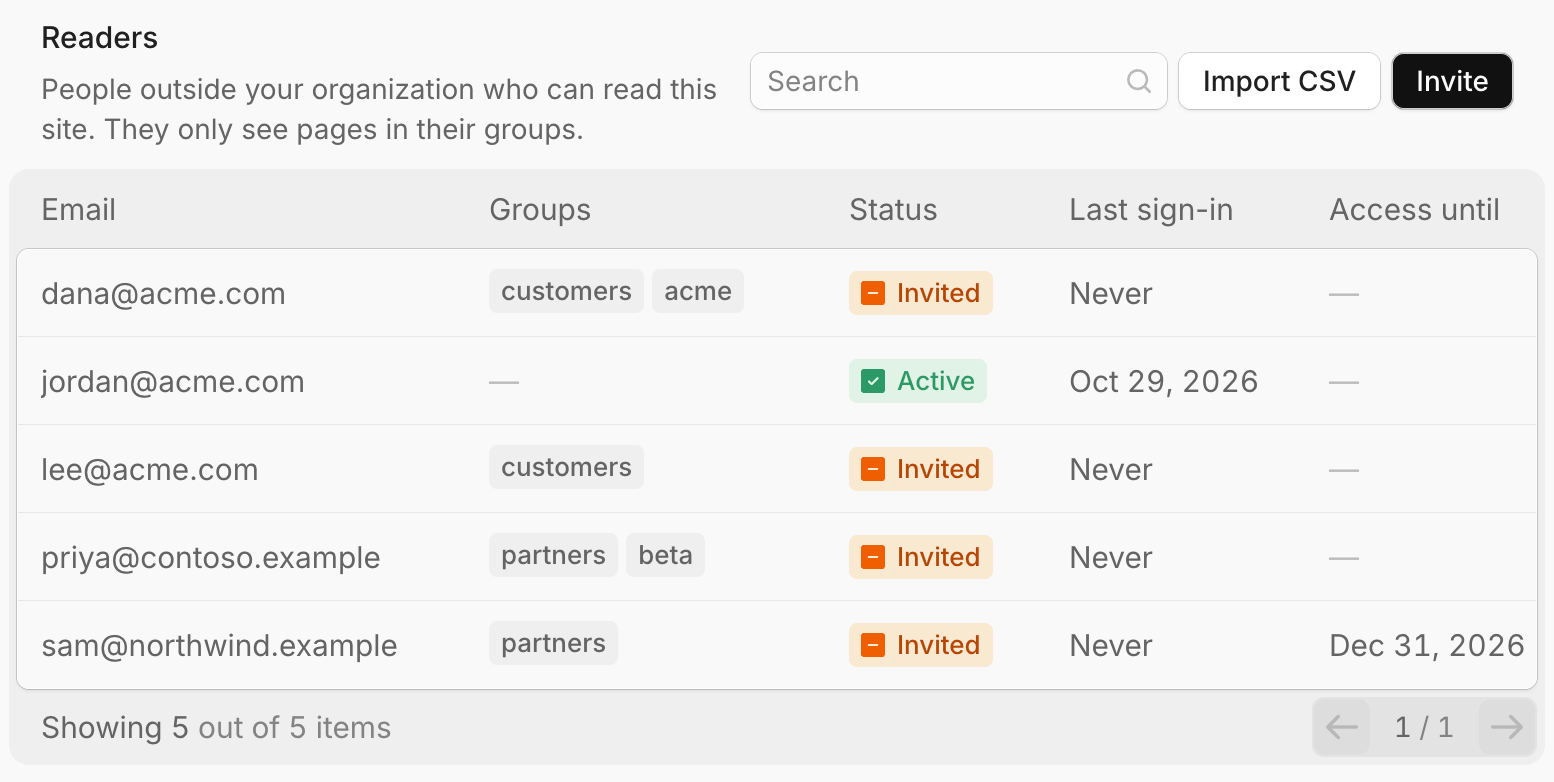
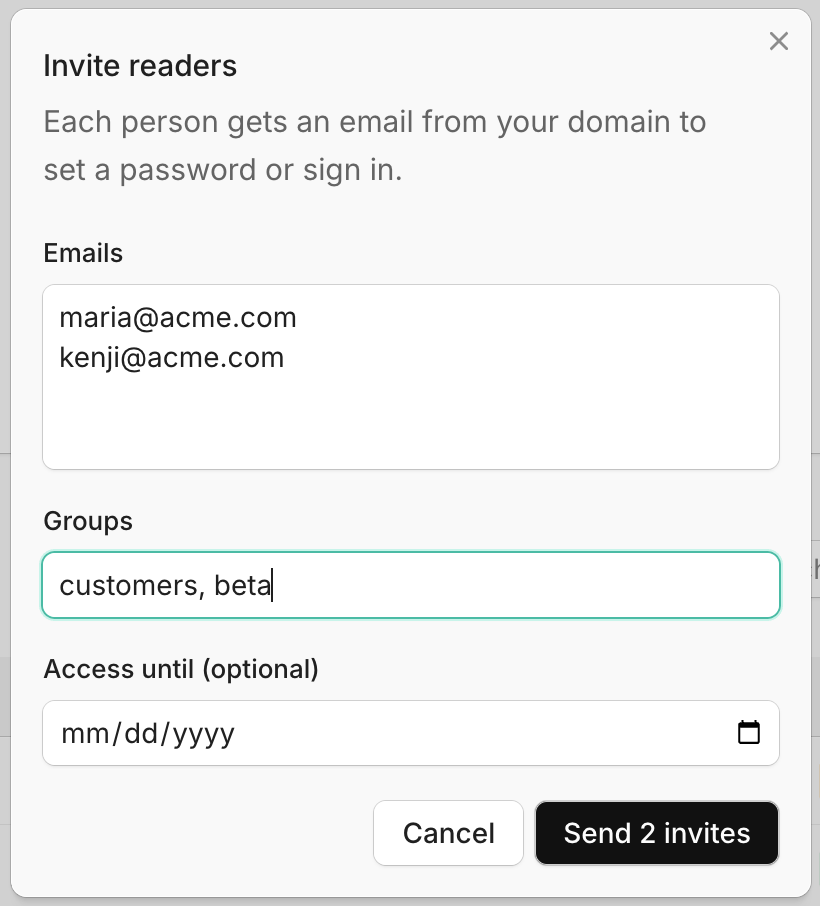
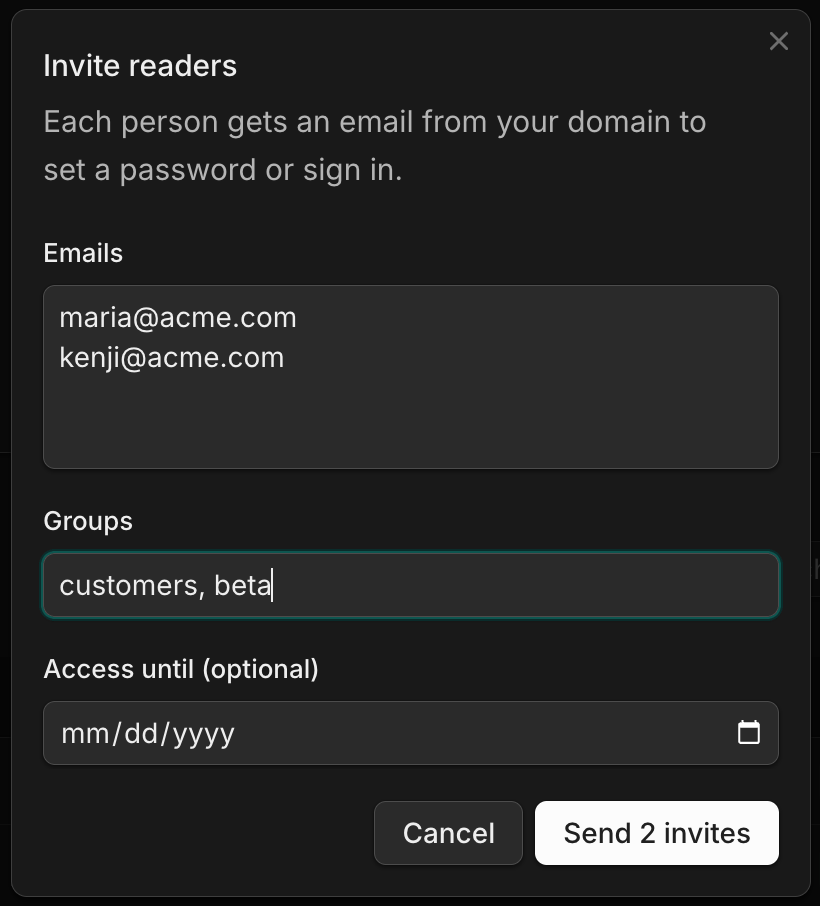
- 点击 Invite。
- 输入一个或多个邮箱地址,每行一个。
- (可选)输入以逗号分隔的组,以及 Access until 日期。
- 点击 Send invites。
从 CSV 导入读者
readers.csv
email:必填。groups:可选。使用;或|分隔多个组。access_until:可选。日期,例如2026-12-31。
限制读者的访问时长
移除读者
读者如何登录
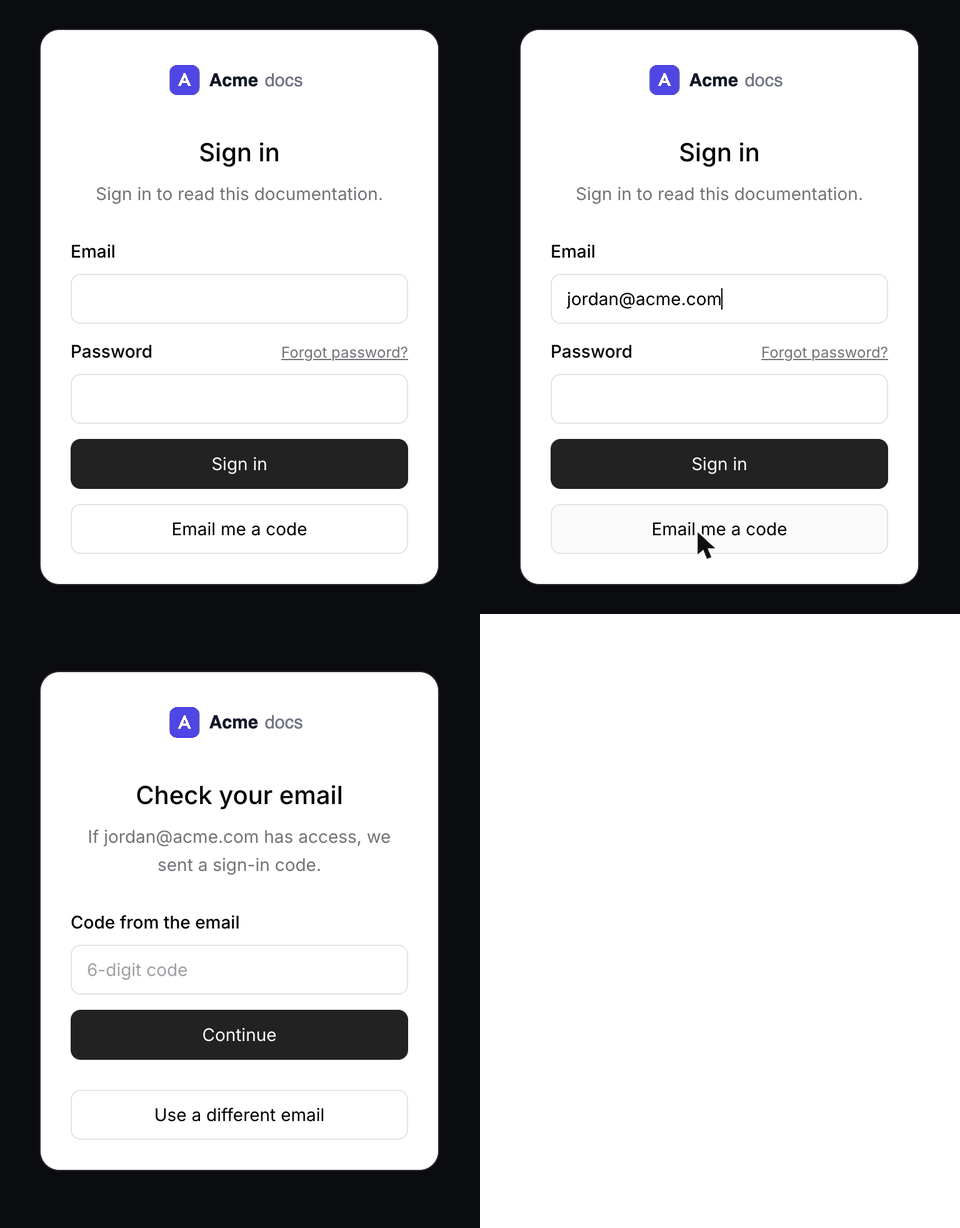
- 输入邮箱和密码。
- 点击 Email me a code,然后输入邮件中的 6 位数验证码。验证码在 10 分钟后过期。
- 点击 Forgot password? 获取重置链接。重置链接在一小时后过期,且只能使用一次。
使用组控制访问
- 没有
groups属性的页面对所有已登录的读者可见。 - 具有
groups属性的页面仅对至少属于其中一个组的读者可见。 - 设置了
public: true的页面对所有人可见,包括未登录的访问者。
Page for the partners group
- 按读者:在邀请或导入读者时设置组。
- 域名规则:为邮箱域名匹配的所有读者分配相同的组。每行输入一条规则:先写域名,再写以空格分隔的组。
Domain rules
acme.com 的规则匹配 dana@acme.com。针对 *.acme-partners.com 的规则匹配 sam@eu.acme-partners.com 等子域名,但不匹配 acme-partners.com 本身。域名规则只会添加组。域名匹配的人员仍需收到邀请才能登录。
从你自己的域名发送读者邮件
notifications@mintlify.com 发出,并使用你的 From name。要从你自己的地址(例如 docs@docs.acme.com)发送,请添加一个发信域名。
1
添加你的域名。
- 在你的 Access 设置中,在 Emails 设置下找到 Sending domain。
- 输入发件人名称(例如
docs)和域名(例如docs.acme.com)。 - 点击 Add domain。
2
添加 DNS 记录。
将每条记录复制到你的 DNS 提供商。Mintlify 会在你域名的
send 子域名上显示一条 DKIM TXT 记录,以及 SPF MX 和 TXT 记录。3
验证。
记录生效后,点击 Verify。当状态变为 Verified 后,读者邮件将从你的地址发出。
notifications@mintlify.com 发出。每个站点只能有一个发信域名,每个域名也只能属于一个站点。你不能使用 mintlify.com 或其子域名。
要更改发件人名称,请编辑后保存。要停止从你的域名发送邮件,请点击 Remove。