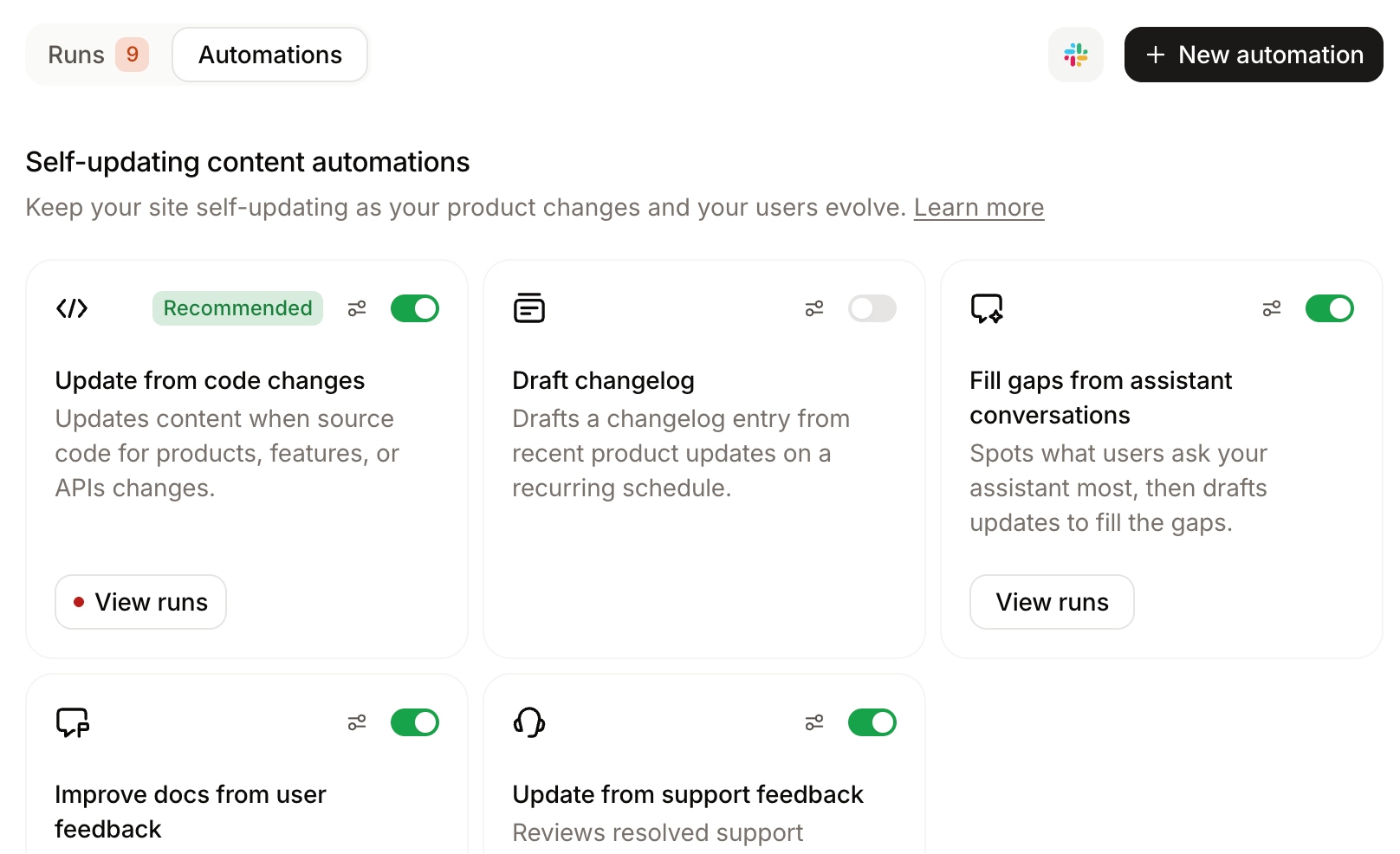
Activez, désactivez, déclenchez et supprimez des automatisations. Configurez les déclencheurs de dépôt, de calendrier et d’intégration, et l’automerge.
Vous pouvez également créer, lister et supprimer des automatisations depuis le terminal avec mint automations. La CLI est utile pour les scripts et la CI. Le dashboard est le moyen le plus simple de configurer et de surveiller les exécutions d’automatisations.
Cliquez sur le bouton bascule à côté d’une automatisation pour l’activer.
Si l’automatisation peut s’exécuter avec les paramètres par défaut, elle s’active immédiatement. Sinon, la page de configuration de l’automatisation s’ouvre pour vous permettre de remplir les configurations requises.
Si la page de configuration s’ouvre, remplissez les champs requis et cliquez sur Save.
Pour modifier les paramètres d’une automatisation active, cliquez sur le bouton de paramètres sur sa carte pour ouvrir sa page de configuration. Utilisez le bouton bascule dans l’en-tête de la page pour activer ou désactiver l’automatisation, et cliquez sur Save pour appliquer vos modifications.
Chaque automatisation possède un déclencheur par défaut qui contrôle son moment d’exécution. Pour changer le déclencheur, sélectionnez un autre type de déclencheur sur la page de configuration de l’automatisation.
Mise à jour de contenu : s’exécute chaque fois que vous poussez du contenu vers le dépôt de votre projet, y compris les fusions de pull requests et les pushes directs.
Modification de code : s’exécute lorsqu’une pull request est fusionnée dans un dépôt de code source connecté. Vous devez spécifier au moins un dépôt source.
Calendrier personnalisé : s’exécute selon un calendrier récurrent que vous définissez. Choisissez un préréglage (Daily, Every Monday, Every Friday ou Twice weekly) et une heure de début, ou sélectionnez Custom cron et saisissez une expression cron standard à 5 champs (minute heure jour mois jour_de_la_semaine). Les valeurs cron sont stockées en UTC ; le dashboard convertit les heures des préréglages depuis et vers votre fuseau horaire local. Les automatisations sont mises en file d’attente dans les 10 minutes suivant l’heure planifiée.
Intégration : s’exécute lorsqu’un événement sélectionné se produit dans une intégration partagée connectée, ou lorsqu’un nouveau message de premier niveau est publié dans un canal Slack sélectionné. Disponible pour les automatisations personnalisées. Sélectionnez l’intégration et l’événement, puis remplissez les champs supplémentaires affichés. Pour les déclencheurs Slack, choisissez un ou plusieurs canaux auxquels l’application Mintlify pour Slack a été ajoutée.
Chaque automatisation possède un mode par défaut pour effectuer les mises à jour. Soit fusionner directement les modifications dans votre dépôt de contenu, soit ouvrir une pull request pour relecture.Sélectionnez le mode dans la section After automation runs de la page de configuration de l’automatisation. Sélectionnez Update and merge changes pour fusionner les modifications automatiquement. Sélectionnez Modify and wait for review pour exiger une relecture avant que les modifications soient mises en ligne.
Pour les dépôts GitHub, les mises à jour automatiques nécessitent que la GitHub App Mintlify dispose d’autorisations de contournement (bypass) sur chaque ensemble de règles ciblant votre branche de déploiement, y compris les ensembles de règles au niveau de l’organisation et du dépôt. Consultez Configurer l’automerge pour les instructions d’installation.Pour les dépôts GitLab, l’automerge utilise la connexion OAuth GitLab et nécessite au moins le rôle Maintainer sur chaque projet.
Pour les automatisations personnalisées et certaines automatisations prédéfinies, vous pouvez ajouter des dépôts de contexte — des dépôts de code source supplémentaires que l’agent lit lorsque l’automatisation s’exécute. C’est utile lorsque le prompt de votre automatisation fait référence à du code, des API ou d’autres contenus qui se trouvent en dehors de votre dépôt de projet.Vous pouvez ajouter jusqu’à 10 dépôts de contexte par automatisation. Pour chaque dépôt GitHub, installez la GitHub App Mintlify. Ajoutez des dépôts sur la page GitHub App settings.
Pour les automatisations personnalisées et les autres automatisations prédéfinies compatibles, vous pouvez activer des intégrations afin que l’agent récupère du contexte depuis des outils partagés comme Notion, Jira ou Linear.Ouvrez la page de configuration de l’automatisation et sélectionnez les intégrations que vous souhaitez utiliser dans Tools. Vous pouvez connecter une intégration partagée depuis le sélecteur. Les intégrations personnelles ne sont disponibles que pour leur propriétaire lorsqu’il utilise l’agent Slack et ne peuvent pas être ajoutées aux automatisations.Si vous sélectionnez Intégration comme déclencheur, l’intégration déclencheuse est automatiquement ajoutée comme outil. Consultez Intégrations pour les portées, événements et autorisations.
Pour recevoir un e-mail lorsqu’une exécution d’automatisation réussit ou échoue, activez les e-mails d’exécution d’automatisation depuis la page Notifications de votre dashboard.
Ajoutez des instructions facultatives qui s’ajoutent au prompt de base de l’automatisation à chaque exécution. Utilisez-les pour ajuster le style, le ton ou d’autres comportements spécifiques au projet sans modifier la logique principale de l’automatisation.
Lorsque vous activez l’automatisation Translate content, sélectionnez une ou plusieurs langues à maintenir en synchronisation avec votre contenu source.
Mintlify lit les langues définies dans votre docs.json pour identifier votre langue par défaut et présélectionne les langues cibles déjà configurées.
Vous devez sélectionner au moins une langue cible pour enregistrer l’automatisation.
Vous ne pouvez pas sélectionner la langue source comme cible.
Vous pouvez ajouter des langues cibles à tout moment en ouvrant la page de configuration de l’automatisation et en modifiant le champ Translate to.
Pour utiliser des dépôts GitLab dans une automatisation, connectez chaque projet via la page de paramètres OAuth GitLab. Connectez chaque dépôt que l’automatisation utilise — votre dépôt de documentation et tous les dépôts de déclenchement ou de contexte. Vous devez disposer au minimum du rôle Mainteneur sur chaque projet.
Les automatisations nécessitent un forfait GitLab payant. L’agent utilise des jetons d’accès de projet à courte durée de vie pour l’accès aux dépôts, ce que le forfait gratuit de GitLab ne prend pas en charge.
Accédez à la page Automations dans votre dashboard.
Cliquez sur le bouton bascule à côté d’une automatisation pour la désactiver.
Lorsque vous réactivez une automatisation planifiée ou modifiez son calendrier, Mintlify recalcule la prochaine heure d’exécution à partir de l’heure actuelle. Les automatisations désactivées ne conservent pas d’heure d’exécution en attente.
Vous pouvez supprimer les automatisations personnalisées depuis le dashboard. Les automatisations prédéfinies ne peuvent pas être supprimées depuis le dashboard. Désactivez-les à la place, ou utilisez la CLI pour les supprimer.
Cliquez sur le bouton de paramètres sur la carte de l’automatisation personnalisée pour ouvrir sa page de configuration.
Cliquez sur Delete automation en bas de la page et confirmez.
Pour supprimer n’importe quelle automatisation depuis le terminal, utilisez mint automations. La suppression est définitive et ne peut pas être annulée.
Cliquez sur le bouton de paramètres sur la carte de l’automatisation pour ouvrir sa page de configuration.
Cliquez sur le bouton d’exécution (Test run ou Run now, selon l’automatisation).
Choisissez la portée de l’exécution.
Since a date : examine les modifications depuis la date sélectionnée jusqu’à l’heure actuelle. La date par défaut est celle de la dernière exécution de l’automatisation, ou il y a sept jours si elle n’a jamais été exécutée.
Everything : examine l’ensemble du site ou de l’historique du dépôt. Cette portée prend généralement plus de temps qu’une exécution ciblée.
Specific pull request : limite l’exécution à une seule pull request dans un dépôt sélectionné.
Cliquez sur Run now.
Les exécutions manuelles enregistrent la configuration actuelle de l’automatisation et activent l’automatisation avant de démarrer. Elles sont décomptées de votre utilisation de crédits et apparaissent dans l’historique des exécutions aux côtés des exécutions déclenchées automatiquement.Vous pouvez exécuter manuellement les automatisations avec des déclencheurs de calendrier, de mise à jour de contenu ou de modification de code. Les automatisations déclenchées par une intégration ne s’exécutent que lorsque leur événement configuré se produit, leur bouton d’exécution est donc indisponible. L’automatisation Translate content peut toujours être exécutée manuellement.
Pour les automatisations avec un déclencheur Calendrier personnalisé, vous pouvez démarrer une exécution depuis vos propres outils au lieu d’attendre la prochaine heure planifiée. Utilisez l’endpoint Trigger automation pour déclencher une exécution depuis un pipeline CI/CD, un script de version ou tout service capable de faire une requête HTTP authentifiée.Les exécutions déclenchées par API se comportent exactement comme les exécutions planifiées : elles récupèrent tout ce qui a changé depuis la dernière exécution terminée, sont décomptées de votre utilisation de crédits et apparaissent dans l’historique des exécutions.
L’onglet Runs de la page des automatisations affiche la liste de toutes les exécutions de toutes les automatisations.Une exécution correspond à une seule exécution d’une automatisation. Une exécution peut créer une nouvelle pull request, mettre à jour une pull request existante, échouer ou ne rien trouver à modifier.
Utilisez les menus déroulants pour filtrer par automatisations spécifiques ou par statut.
Chaque résultat affiche l’un des statuts suivants :
Review needed : l’agent a terminé l’exécution, mais les modifications doivent être relues et fusionnées par une personne de votre équipe.
Running : l’agent travaille activement sur la tâche d’automatisation.
Accepted : l’agent a terminé l’exécution et les modifications ont été fusionnées dans votre dépôt.
Closed : l’agent a terminé l’exécution, mais quelqu’un a rejeté les modifications.
Failed : l’agent n’a pas pu terminer l’exécution.
No action needed : l’agent a terminé l’exécution mais n’a rien trouvé à mettre à jour.
Modified PR : le résultat a ajouté des modifications à une pull request ouverte par une exécution précédente.
Vous pouvez agir sur les résultats directement depuis la liste. Pour les exécutions en attente de relecture, cliquez sur Accept pour fusionner les modifications ou sur Preview pour ouvrir le preview deployment de la branche de l’exécution. Pour ouvrir la branche de l’exécution dans l’éditeur, cliquez sur View changes ou ouvrez le menu puis cliquez sur Open in editor. Pour les résultats en échec, cliquez sur Re-trigger pour relancer l’exécution.Le bouton Preview n’apparaît que lorsqu’un preview deployment est lié à l’exécution. Les preview deployments expirent après une période d’inactivité ; une fois expirés, le bouton est désactivé.
Si la pull request d’une exécution entre en conflit avec votre branche de déploiement, cliquer sur Accept ouvre une boîte de dialogue proposant de résoudre les conflits pour vous. Cliquez sur Resolve and merge pour que l’agent fusionne les derniers changements de la branche de déploiement dans la branche de la pull request, résolve les conflits et fusionne automatiquement la pull request. L’exécution s’affiche comme Running pendant que l’agent travaille, puis passe à Accepted une fois la pull request fusionnée. Si l’agent ne peut pas résoudre les conflits, résolvez-les manuellement dans votre dépôt, puis cliquez à nouveau sur Accept.Pour voir le prompt d’une exécution, les fichiers qu’elle a lus ou modifiés, et toute pull request, cliquez sur le menu d’actions de l’exécution, puis cliquez sur View run details.
Lorsqu’une automatisation se termine et crée des modifications sur une branche, vous pouvez ouvrir ces modifications directement dans l’éditeur pour les examiner, les affiner ou les publier.
Dans l’onglet Runs, cliquez sur View changes sur l’exécution, ou ouvrez le menu d’actions et cliquez sur Open in editor. Ces deux options ne sont disponibles que tant que la pull request de l’exécution reste ouverte.
L’éditeur s’ouvre sur la branche de l’automatisation. Demandez à l’agent de l’éditeur d’affiner ou d’étendre ce travail ; l’agent dispose d’un contexte complet sur le prompt de l’automatisation, un résumé des modifications et les pages modifiées, vous n’avez donc pas besoin de réexpliquer le contexte.
⌘I
Assistant
Responses are generated using AI and may contain mistakes.