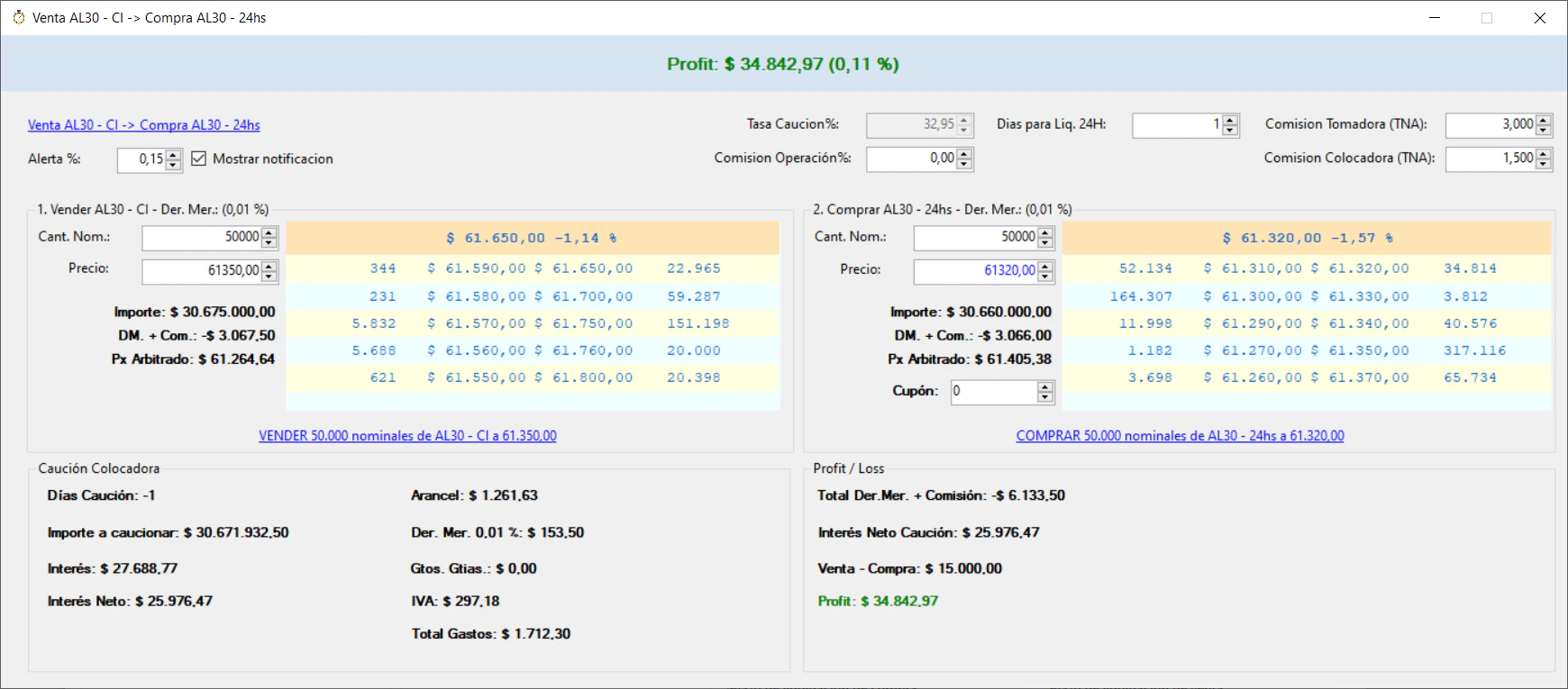
Overview ChuchoBot calculates profit and loss (P&L) for arbitrage opportunities based on configured commissions and market rights. Accurate configuration is essential for realistic P&L estimates.
Commission Types ChuchoBot handles three types of fees:
Trading Commission - Broker commission per tradeMarket Rights - BYMA fees (varies by instrument type)Caución Commissions - Fees for borrowing/lending operations
Trading Commission The general trading commission can be configured in the Arbitrage Scanner window.
Open Arbitrage Scanner
Launch the arbitrage scanner from the main menu.
Locate Commission Field
Find the commission percentage field (default: 0.10%)
Enter Your Broker's Commission
Update with the actual commission rate your broker charges.
The default commission is set to 0.10% per operation. This may vary significantly depending on your broker and account type.
Market Rights (Derechos de Mercado) BYMA (Bolsas y Mercados Argentinos) charges different market rights depending on the instrument type. ChuchoBot automatically applies the correct rate based on the instrument.
Market Rights Rates
Stocks and CEDEARs - 0.08%
Applied to instruments listed in the AccionesCEDEARs setting. Examples: AAPL, MSFT, GOOGL, GGAL, YPFD, MELI, etc.< setting name = "DerechoMercadoAccionCEDEAR" serializeAs = "String" > < value > 0.08 </ value > </ setting >
Treasury Bills (Letras) - 0.001%
Applied to instruments listed in the Letras setting. Examples: S01L4, S14J4, S26L4, S30G4, etc.< setting name = "DerechoMercadoLetra" serializeAs = "String" > < value > 0.001 </ value > </ setting >
Applied to all other instruments not in the above categories. Examples: AL30, GD30, AL35, GD35, etc.< setting name = "DerechoMercado" serializeAs = "String" > < value > 0.01 </ value > </ setting >
Configuring Market Rights Market rights are configured in the ChuchoBot.exe.config file:
< applicationSettings > < Primary.WinFormsApp.Properties.Settings > <!-- Bonds (default) --> < setting name = "DerechoMercado" serializeAs = "String" > < value > 0.01 </ value > </ setting > <!-- Stocks and CEDEARs --> < setting name = "DerechoMercadoAccionCEDEAR" serializeAs = "String" > < value > 0.08 </ value > </ setting > <!-- Treasury Bills --> < setting name = "DerechoMercadoLetra" serializeAs = "String" > < value > 0.001 </ value > </ setting > </ Primary.WinFormsApp.Properties.Settings > </ applicationSettings >
Caución Commissions Caución operations (repo/reverse repo) have specific commission rates that must be configured for accurate arbitrage calculations.
Configuration in Arbitrage Scanner These values are configured in the arbitrage scanner window:
Comisión Tomadora (TNA) - Annual rate for borrowing (taking) cauciónComisión Colocadora (TNA) - Annual rate for lending (placing) caución
Open Arbitrage Scanner
Navigate to Arbitrajes de Plazos in the main menu.
Locate Caución Fields
Find the caución commission fields in the scanner window.
Enter TNA Rates
Comisión Tomadora (TNA): Enter your broker’s rate (default: 4%)Comisión Colocadora (TNA): Enter your broker’s rate (default: 1.5%) Default Caución Rates In the config file:
< userSettings > < Primary.WinFormsApp.Properties.Settings > < setting name = "ArancelCaucionTomadora" serializeAs = "String" > < value > 4 </ value > </ setting > < setting name = "ArancelCaucionColocadora" serializeAs = "String" > < value > 1.5 </ value > </ setting > </ Primary.WinFormsApp.Properties.Settings > </ userSettings >
The default caución commission values are arbitrary . You MUST configure these with your broker’s actual rates for accurate P&L calculations.
Per-Instrument Configuration Some instruments require special handling. ChuchoBot pre-configures hundreds of instruments in specific categories.
Adding Instruments to Categories
Adding to Stocks/CEDEARs (0.08% market rights)
Edit the AccionesCEDEARs setting in ChuchoBot.exe.config: < setting name = "AccionesCEDEARs" serializeAs = "Xml" > < value > < ArrayOfString xmlns:xsd = "http://www.w3.org/2001/XMLSchema" xmlns:xsi = "http://www.w3.org/2001/XMLSchema-instance" > < string > AAPL </ string > < string > MSFT </ string > <!-- Add your instrument --> < string > NEWINST </ string > </ ArrayOfString > </ value > </ setting >
Adding to Treasury Bills (0.001% market rights)
Edit the Letras setting: < setting name = "Letras" serializeAs = "Xml" > < value > < ArrayOfString xmlns:xsd = "http://www.w3.org/2001/XMLSchema" xmlns:xsi = "http://www.w3.org/2001/XMLSchema-instance" > < string > S01L4 </ string > < string > S30G4 </ string > <!-- Add your letra --> </ ArrayOfString > </ value > </ setting >
Verifying P&L Accuracy After configuring commissions:
Open an arbitrage detail window (double-click any opportunity)
Compare calculated P&L with your manual calculations
Verify that all fees are being applied correctly
Adjust commission rates if needed
Complete Example Configuration <? xml version = "1.0" encoding = "utf-8" ?> < configuration > < userSettings > < Primary.WinFormsApp.Properties.Settings > <!-- Trading Commission --> < setting name = "Comision" serializeAs = "String" > < value > 0.10 </ value > </ setting > <!-- Caución Commissions (TNA) --> < setting name = "ArancelCaucionTomadora" serializeAs = "String" > < value > 4 </ value > </ setting > < setting name = "ArancelCaucionColocadora" serializeAs = "String" > < value > 1.5 </ value > </ setting > </ Primary.WinFormsApp.Properties.Settings > </ userSettings > < applicationSettings > < Primary.WinFormsApp.Properties.Settings > <!-- Market Rights --> < setting name = "DerechoMercado" serializeAs = "String" > < value > 0.01 </ value > </ setting > < setting name = "DerechoMercadoAccionCEDEAR" serializeAs = "String" > < value > 0.08 </ value > </ setting > < setting name = "DerechoMercadoLetra" serializeAs = "String" > < value > 0.001 </ value > </ setting > </ Primary.WinFormsApp.Properties.Settings > </ applicationSettings > </ configuration >
Always restart ChuchoBot after modifying the config file for changes to take effect.