Passer au contenu principal
Travaillez avec votre équipe sur une page en la commentant, en y proposant des suggestions ou en la modifiant ensemble en même temps.

Commentaires

Tous les rôles peuvent commenter, répondre et résoudre les fils.
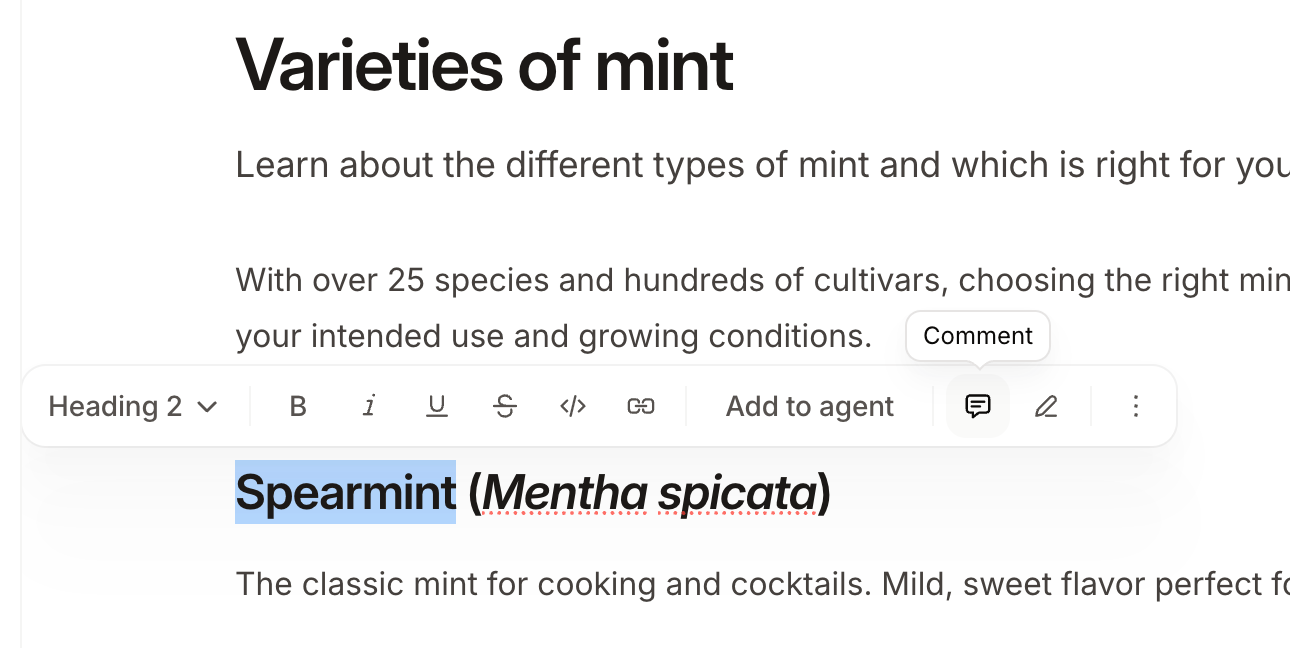
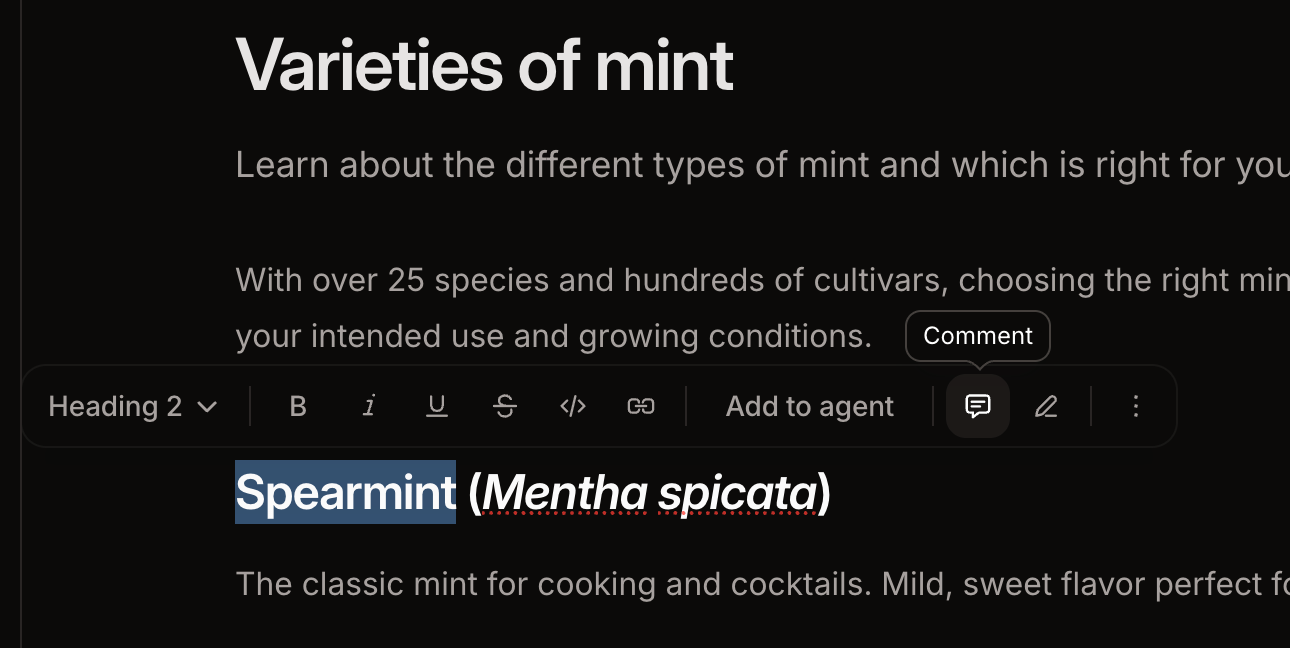
Les commentaires vous permettent de laisser un retour sur un texte précis ou sur une page entière sans modifier le contenu. Les commentaires n’atteignent jamais votre dépôt. Ils n’existent que dans l’éditeur et ne sont jamais inclus dans le site publié ni commités dans Git. Si votre branch comporte une pull request ouverte, Mintlify ajoute à sa description un résumé des fils non résolus, avec un lien vers chaque commentaire. Le résumé se met à jour au fil des changements. Pour ajouter un commentaire, surlignez du texte et cliquez sur l’icône Comment dans la barre d’outils, ou appuyez sur Cmd + Shift + M (macOS) ou Ctrl + Shift + M (Windows). Pour commenter un bloc entier, comme un paragraphe, un bloc de code, une image, un tableau ou un composant, survolez le bloc, cliquez sur Block actions et sélectionnez Comment. Vous pouvez aussi placer votre curseur dans le bloc sans sélectionner de texte et appuyer sur Cmd + Shift + M (macOS) ou Ctrl + Shift + M (Windows). Si quelqu’un supprime un bloc qui comporte un commentaire non résolu, le fil est déplacé à côté du titre de la page, avec une note indiquant que le bloc commenté a été supprimé.
Le bouton de commentaire dans la barre d'outils flottante au-dessus du texte sélectionné dans l'éditeur.Le bouton de commentaire dans la barre d'outils flottante au-dessus du texte sélectionné dans l'éditeur.
Pour commenter la page entière plutôt qu’un texte précis, utilisez l’une de ces deux options :
  • Survolez le titre de la page et cliquez sur Add comment.
  • Dans le panneau des commentaires, cliquez sur New comment.
Les commentaires de page apparaissent à côté du titre de la page. Saisissez @ pour mentionner un collègue dans un commentaire. Il doit être membre de votre organisation et avoir accepté son invitation. Lorsque vous mentionnez un collègue dans un commentaire, il reçoit une notification par e-mail. Gérez les e-mails de commentaires et de suggestions que vous recevez depuis la page Notifications de votre dashboard. Les fils de commentaires apparaissent aussi bien en mode visuel qu’en mode source. En mode source, vous pouvez lire, répondre et résoudre les fils existants, mais démarrer un nouveau commentaire nécessite le mode visuel. Pour voir tous les fils de la page actuelle :
  1. Cliquez sur More options en haut à droite de la page.
  2. Cliquez sur Comments.
Réagissez à un commentaire pour en prendre acte sans répondre. Survolez un commentaire, cliquez sur le bouton Add reaction et sélectionnez un emoji. Réagir au commentaire de quelqu’un d’autre envoie une notification à l’auteur du commentaire. Pour réagir à du texte de la page, surlignez-le, cliquez sur Add reaction dans la barre d’outils et sélectionnez un emoji. Mintlify ajoute un commentaire sur le texte surligné avec l’emoji comme contenu. Vos coéquipiers peuvent y répondre, y réagir, le résoudre ou le supprimer comme n’importe quel autre commentaire. Réagir à du texte nécessite le mode visuel. Pour modifier ou supprimer un commentaire que vous avez écrit, cliquez sur More actions sur le commentaire. Vous ne pouvez modifier et supprimer que vos propres commentaires. Supprimer le premier commentaire d’un fil supprime le fil entier.

Mentions dans le contenu des pages

Tapez @ pendant que vous modifiez une page pour ouvrir le menu des mentions. Les mentions fonctionnent en mode visuel comme en mode source.
  • Mentionnez un collègue pour le citer dans le contenu de la page. Mintlify lui envoie un e-mail s’il a accès à la page.
  • Mentionnez une page pour insérer un lien vers celle-ci. Mintlify utilise le titre de la page comme texte du lien.
Activez ou désactivez les e-mails de mention de page avec le paramètre Page @mention sur la page Notifications de votre dashboard.

Suggestions

Les suggestions proposent une modification tout en conservant le contenu actuel, de sorte qu’un collègue puisse l’accepter ou la refuser. Les editors et les admins peuvent accepter ou refuser n’importe quelle suggestion. Les viewers ne le peuvent pas. Pour faire une suggestion, surlignez du texte et cliquez sur Switch to suggesting dans la barre d’outils, ou appuyez sur Cmd + Shift + E (macOS) ou Ctrl + Shift + E (Windows). En mode suggestion, un libellé Suggesting apparaît dans la barre supérieure, et vos suppressions et insertions apparaissent en surbrillance plutôt que comme des modifications. Les modifications de mise en forme deviennent aussi des suggestions, notamment le gras, l’italique, le soulignement, le barré et le code en ligne. Le texte affiche un aperçu de la mise en forme proposée, mais celle-ci ne s’applique que lorsque quelqu’un accepte la suggestion. Cliquez sur le libellé pour revenir en mode édition. Les suggestions en attente apparaissent à côté de la page et dans le panneau des commentaires. Le mode suggestion fonctionne uniquement en mode visuel. Tant que le mode suggestion est activé, vous ne pouvez pas passer en mode source. Désactivez le mode suggestion pour modifier directement le MDX.
Les viewers sont toujours en mode suggestion. Le mode suggestion s’active automatiquement quand un viewer ouvre l’éditeur, afin qu’il puisse proposer des modifications sans modifier directement le contenu.
Cliquez sur une suggestion surlignée, puis sur Accept suggestion ou Reject suggestion. Dans les deux cas, le fil de la suggestion est résolu. Une modification acceptée fait partie de votre branch actuelle et est mise en ligne la prochaine fois que vous publiez.

Interroger l’agent Mintlify

Mentionnez @mintlify dans un commentaire, une suggestion ou une réponse pour interroger l’agent de l’éditeur au sujet de la page en cours. L’agent s’exécute en arrière-plan avec la page, le fil et la branch comme contexte, puis publie sa réponse dans le même fil.
L’agent fonctionne en lecture seule lorsqu’il répond à des commentaires. Il peut faire des recherches dans votre documentation, lire des pages et leurs commentaires ouverts, consulter du contenu web et charger des skills, mais il ne peut ni modifier le contenu, ni créer des suggestions, ni publier. Pour apporter des modifications, ouvrez directement l’agent de l’éditeur. Les mentions fonctionnent sur les pages privées pour les membres qui y ont déjà accès.

Édition en temps réel

Lorsque plusieurs personnes ouvrent la même page sur la même branch, elles la modifient ensemble. Le curseur et les modifications de chacun sont visibles par tous, avec des avatars dans la barre d’outils. L’édition en temps réel fonctionne aussi bien en mode visuel qu’en mode source. Vous pouvez modifier le MDX en mode source pendant qu’un collègue travaille en mode visuel sur la même page. Son curseur et sa sélection apparaissent dans votre éditeur, et les vôtres apparaissent dans le sien, y compris dans les champs de titre et de description.
  • Les modifications de tous les collaborateurs fusionnent automatiquement. Deux personnes qui modifient la même section ne créent pas de conflit.
  • L’annulation n’affecte que vos propres modifications.
  • Si vous perdez la connexion, vos modifications sont enregistrées localement et synchronisées à la reconnexion.
  • En mode source, un MDX non valide ou un frontmatter YAML non valide reste local à votre poste tant que vous ne l’avez pas corrigé. Vos collègues ne reçoivent que du contenu valide, et un MDX non valide empêche la publication tant qu’il n’est pas corrigé.
Lorsque l’agent Mintlify modifie une page via l’API ou MCP, il apparaît comme n’importe quel autre collaborateur, avec un avatar et un curseur en direct sur sa modification la plus récente. Le curseur disparaît quand l’agent a terminé.