

前置条件
- 一个已连接到 GitHub 或 GitLab 仓库的 Mintlify 项目
- 对于 GitHub:在你计划用于自动化的每个仓库上都安装 Mintlify GitHub 应用
- 对于 GitLab:已连接的 GitLab 账户(请参见下方GitLab 设置)
启用自动化
- 在控制台中打开 Automations 页面。
-
点击自动化旁边的开关以启用它。
如果自动化可以使用默认设置运行,它会立即激活。否则,该自动化的配置页面会打开,让你填写任何必需的配置。
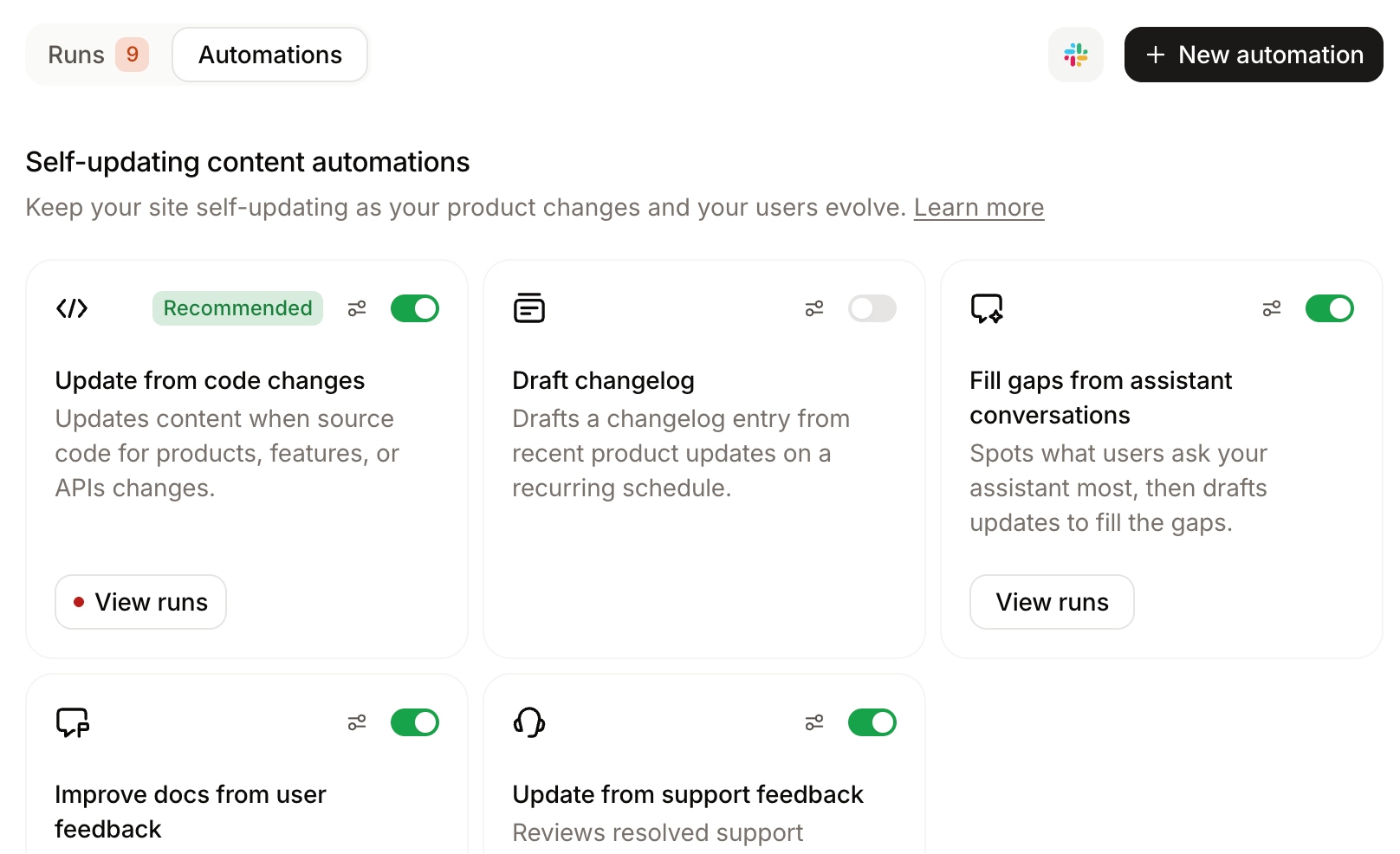
- 如果配置页面打开,请填写必填字段并点击 Save。
配置
触发器
- 内容更新(Content update):每当你向项目仓库推送内容时运行,包括 pull request 合并和直接推送。
- 代码变更(Code change):当已连接的源代码仓库中有 pull request 合并时运行。你必须至少指定一个源仓库。
- 自定义计划(Custom schedule):按你定义的周期性计划运行。选择一个预设(Daily、Every Monday、Every Friday 或 Twice weekly)以及起始小时,或选择 Custom cron 并输入标准的 5 段式 cron 表达式(
minute hour day month weekday)。cron 值以 UTC 存储;控制台会在你的本地时区与预设小时之间进行转换。自动化会在预定时间的 10 分钟内进入队列。 - 集成(Integration):当已连接的共享集成中发生所选事件时运行,或当在所选 Slack 频道中发布新的顶层消息时运行。此选项适用于自定义自动化。请选择集成和事件,并填写出现的任何其他事件字段。对于 Slack 触发器,请选择一个或多个已添加 Mintlify Slack 应用的频道。
更新模式
对于 GitHub 仓库,自动更新要求 Mintlify GitHub 应用对所有针对部署分支的规则集(包括组织级和仓库级规则集)拥有绕过权限。设置说明请参见配置 automerge。对于 GitLab 仓库,automerge 使用 GitLab OAuth 连接,并且要求每个项目至少具有 Maintainer 角色。
上下文仓库
集成
Slack 通知
- 在你的工作区安装 Mintlify Slack 应用。
- 在控制台的 Automations 页面点击 Configure Slack。
- 选择一个或多个用于接收通知的频道。
- 点击 Save changes。
- 自动化打开了 pull request 等待审查。
- 自动化的 pull request 已等待审查三天。
- 自动化合并了 pull request 或未能完成。
电子邮件通知
指令
目标语言
- Mintlify 会读取你
docs.json中定义的languages以识别默认语言,并预选已配置的目标语言。 - 你必须至少选择一个目标语言才能保存自动化。
- 你无法选择源语言作为目标。
GitLab 设置
要在自动化中使用 GitLab 仓库,请通过 GitLab OAuth 设置页面连接每个项目。请连接自动化涉及的所有仓库——你的文档仓库以及任何触发或上下文仓库。你必须在每个项目中至少具有 Maintainer 角色。自动化需要付费的 GitLab 套餐。代理使用短期项目访问令牌来访问仓库,GitLab 的 Free 套餐不支持此功能。
禁用自动化
- 进入控制台中的 Automations 页面。
- 点击自动化旁边的开关以禁用它。
删除自动化
- 在控制台中打开 Automations 页面。
- 点击自定义自动化卡片上的 设置按钮以打开其配置页面。
- 点击页面底部的 Delete automation 并确认。
mint automations。删除操作是永久性的,无法撤销。
手动运行自动化
- 在控制台中打开 Automations 页面。
- 点击自动化卡片上的 设置按钮以打开其配置页面。
- 点击运行按钮(根据自动化不同,为 Test run 或 Run now)。
- 选择运行范围。
- Since a date:审查从所选日期到当前时间的更改。日期默认为该自动化的上次运行时间;如果从未运行过,则默认为七天前。
- Everything:审查整个站点或仓库历史。此范围通常比定向运行耗时更长。
- Specific pull request:将运行限制为所选仓库中的一个 pull request。
- 点击 Run now。
通过 API 触发计划自动化
查看运行历史
- 进入控制台中的 Automations 页面。
- 使用下拉菜单按特定自动化或状态进行过滤。
- Review needed:agent 已完成运行,但更改需要你团队中的成员审查并合并。
- Running:agent 正在执行该自动化任务。
- Accepted:agent 已完成运行,更改已合并到你的仓库。
- Closed:agent 已完成运行,但有人拒绝了这些更改。
- Failed:agent 无法完成运行。
- No action needed:agent 完成了运行,但未发现需要更新的内容。
- Modified PR:该结果将更改追加到了先前运行打开的 pull request 中。
解决合并冲突
在编辑器中继续运行
- 在控制台中打开 Automations 页面。
- 在 Runs 标签页中,点击该运行上的 View changes,或打开 操作菜单并点击 Open in editor。这两个选项仅在该运行的 pull request 仍然开启时可用。